パワーポイント表の作り方大全!見栄えが激変する実務の極意
プレゼンテーションの成否を分けるスライド作成において、多くのビジネスパーソンが頭を抱えるのが「表(テーブル)」の扱いです。企画書や報告書でデータを分かりやすく提示しようとした結果、文字が窮屈に詰まり、デフォルトの濃い青色が主張しすぎる「野暮ったいスライド」に仕上がってしまった経験は誰にでもあるのではないでしょうか。
情報伝達のスピードが重視される現代のビジネス実務において、表は単なる数値の羅列ではなく、一瞬で論点を理解させるための強力な視覚装置でなければなりません。基本の挿入操作から、セルの微調整、Excel連携の注意点、そしてプロが実践するデザインの心理技術までを体系的に紐解きます。
📌 【この記事の重要ポイントまとめ】
- 要点1:初期配置の表から「縦の罫線を消し、セル内余白を広げる」だけで、誰でも即座に洗練されたデザインへ刷新できる。
- 要点2:行や列の追加・均等配置、セルの結合・分割はショートカットと専用タブの数値を活用することで作業時間を半減可能。
- 要点3:Excel連携は「貼り付け形式」の選択を誤ると共有時のリンク切れ事故を招くため、スライドの運用目的に応じた使い分けが必須である。
見栄えが劇的に変わる?初心者でも失敗しない表のレイアウト調整術
「パワーポイントの表の作り方で見栄えが劇的に変わるのか?」という疑問に対する現場の答えは、明確に「イエス」です。プレゼン資料の印象が素人っぽく見えてしまう最大の要因は、デザインセンスの有無ではなく、初期設定のまま放置された「窮屈なレイアウト」にあります。
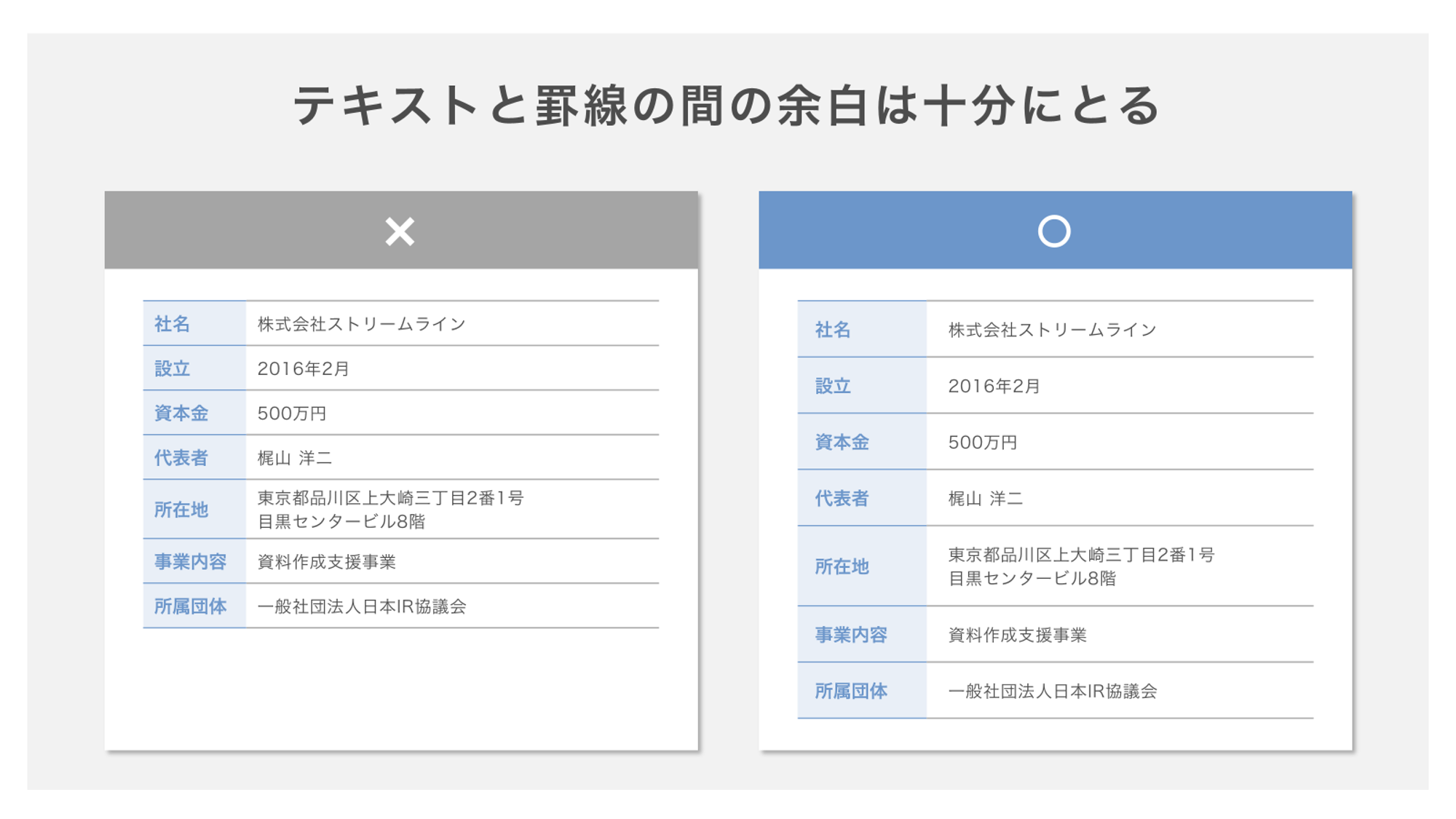
多くの初心者が陥る典型的な失敗が、小さなセルの中に文字を詰め込み、上下左右の余白がゼロに近い状態で放置してしまうケースです。視覚情報を処理する人間の脳は、文字の周囲に適度な空間がないと強いストレスを感じ、読解を後回しにする傾向があります。この認知的負荷を解消するだけで、資料の訴求力は見違えるほど向上します。
劇的な変化を生み出すための第一歩は、パワーポイント 表内の文字配置と余白調整を正確に行うことです。表を選択した状態で上部リボンの「レイアウト」タブを開き、「文字の配置」で「上下中央揃え」を指定します。さらに「セルの余白」から「広い」を選択するか、ユーザー設定で左右の余白を3〜5ミリ程度確保するだけで、テキストが美しく息づき始めます。
続いて重要なのが、パワーポイント 表 列幅の均等配置と行の高さの統一です。マウスのドラッグによる手動調整では、どうしても数ピクセルのズレが生じ、視覚的な違和感を生みます。均等に揃えたい複数の列を選択し、「レイアウト」タブ内にある「幅を揃える」「高さを揃える」ボタンをワンクリックするだけで、几帳面で整然としたプロの骨格が完成します。
一方で注意が必要なのが、パワポ 表 セルの結合と分割の乱用です。見出しの階層構造を整理する上で結合は便利ですが、過剰に行うと後のデータ修正や行の追加時にレイアウトが崩れる主因となります。結合は最小限の大見出しにとどめ、データエリアは規則正しいグリッドを維持することが、美しさとメンテナンス性を両立させる鉄則です。

【基本操作】パワーポイントの表の挿入手順と瞬時に整える土台作り
スライド作成を素早く進めるためには、迷いのない入力環境とショートカットの習得が欠かせません。まずは手作業での作成における基礎フローを再確認します。
標準的なパワーポイント 表の挿入手順は、上部メニューの「挿入」タブから「表」アイコンをクリックし、マス目をドラッグして必要な行列数を指定するだけです。白紙スライド上に直接配置できるほか、コンテンツ用プレースホルダーの中央に表示されている表アイコンをクリックすることでも瞬時に呼び出せます。
表を作成した直後の編集作業では、パワポ 表 行と列の追加削除をいかに素早く行えるかが作業スピードを左右します。右クリックメニューやリボンから操作するのも手ですが、実務で圧倒的に役立つのがキーボード操作です。
表作成を加速させるパワーポイント 表作成 ショートカットキーとして、まず覚えるべきは「Tab」キーと「Shift + Tab」キーの挙動です。セル間の移動を右方向へ進める「Tab」は、表の最右下のセルで押すことで、自動的に新しい行を最下部へ追加します。わざわざマウスを持ち替えてメニューを探す必要はありません。
行や列をまるごと削除したい場合は、対象のセルを選択した状態で右クリックし、コンテキストメニューの「削除」から「行の削除」または「列の削除」を選択するのが最短です。また、パワポ 表 サイズ変更と固定については、表の外枠にあるハンドルをドラッグして広げる際、「Shift」キーを押しながら操作することで縦横比を維持したまま拡大・縮小が可能です。テキスト量に応じて意図せずセルが縦伸びするのを防ぐため、レイアウトタブの「自動調整」オプションを適切にコントロールする意識を持ちましょう。
【比較検証】手作業作成 vs Excel連携|プレゼン現場における効率と安定性の差
実務の現場で頻繁に議論となるのが、「PowerPoint上で表を一から作るべきか、それともExcelで作成した表を貼り付けるべきか」という問題です。それぞれの作成手法には明確な特性とリスクが存在します。ビジネスシーンにおける実態を整理した比較データは以下の通りです。
| 作成手法 | 詳細・数値データ | 一般的な基準・相場 | 編集部の見解・評価 |
|---|---|---|---|
| PowerPoint内直接作成 | スライドのフォント・配色と100%完全一致。修正の手間はスライド内で完結。 | 5行×4列前後の定性情報・サマリー表に多用される。 | 最もトラブルが少なく、第三者へのファイル共有時にも表示崩れが発生しない最善手。 |
| Excel表のリンク貼り付け | 元データ更新時にPowerPoint側へ自動反映。ファイル容量増加率は約15〜25%。 | 月次レポートや財務報告など、定期更新が必要な定量的スライド向け。 | パス変更によるリンク切れリスクが常に伴うため、社外提出用の資料では原則非推奨。 |
| 埋め込みオブジェクト(非リンク) | ダブルクリックでExcel機能をスライド上で呼び出し可能。ファイルサイズが2〜3倍に肥大化。 | 複雑な計算式や関数をスライド内で保持したいケース。 | スライド内に隠しシートや社外秘データがそのまま残る情報漏洩リスクがあり、厳重な確認が必要。 |
| 高解像度画像として貼り付け | 配置崩れリスク0%。テキスト検索やスライド上での文字修正は不可能。 | 10行以上の巨大なマトリクスや完成された決算諸表の掲載時。 | フォントが滲みやすくアクセシビリティも低下するため、最終手段としてのみ採用すべき。 |
Excel 表 パワーポイント 貼り付け リンク設定を活用する場合、Excel側で表をコピーした後、PowerPointの「ホーム」タブにある「貼り付け」ドロップダウンから「形式を選択して貼り付け」を選び、「リンク貼り付け」にチェックを入れます。これにより、Excel数値を変更するとプレゼン資料へ即座に反映される仕組みが構築できます。
しかし、共有サーバーやクラウドストレージのフォルダ移動によって参照パスが狂うと、会議本番で「リンクされたファイルが見つかりません」という致命的なエラーを引き起こしかねません。外部へ提出するスライドでは、リンクを切断して「通常の表」へ変換しておく運用管理が不可欠です。
【視覚心理学】パワーポイントで見やすい表に仕上げる配色と文字配置
視覚的な美しさと伝わりやすさを決定づけるのは、装飾の多さではなく「引き算の美学」です。人間の視覚認知において、過度な色分けや強い線はノイズとして認識され、内容理解の妨げになります。
パワーポイント 見やすい表 配色とレイアウトの基本原則は、「ベースカラー」「メインカラー」「アクセントカラー」の3色以内にとどめることです。特に表見出しの塗りつぶしは、プレゼンテーション全体のテーマカラーと同系色の落ち着いたトーン(彩度を落としたネイビーやチャコールグレーなど)を選択し、データ行は白またはごく薄いグレーを交互に配する「ゼブラパターン」にとどめるのが洗練された印象を与えます。パワーポイント 表 デザインとスタイル変更のプリセットには原色に近い派手なスタイルも多く含まれていますが、そのまま使用することは避けるべきです。
さらに劇的な改善をもたらすテクニックが、パワポ 表 罫線の引き方と消去です。脱・初心者を果たすための最大のポイントは、「すべてのセルを黒い実線で囲まない」ことにあります。具体的には以下の3ステップを実践してください。
- 縦の罫線はすべて消去する:人間の視線は横方向に自然と流れるため、縦線を排除してもデータの区切りは十分に認識できます。むしろ縦線を消すことで圧迫感が一掃されます。
- 横の罫線はごく細い薄グレーにする:行の区切り線は、境界が辛うじて分かる程度の淡い色(カラーパレットの薄いグレー、線幅0.5pt程度)に設定します。
- 表の上下端のみやや強調する:表の最上部と最下部、および見出し行の下にだけ、少し濃いめの横線を引くことで、全体が引き締まった構造美を生み出します。
文字配置のルールも徹底しましょう。日本語のテキストや項目名は「左揃え」、数量や金額などの数値データは桁数を比較しやすくするために必ず「右揃え」にします。「記号(○や×)」や「日付」のみを中央揃えに設定することで、視線が迷わず流れる理想的な情報設計が完成します。
一般に知られていない盲点とネットの誤解|「表に頼りすぎるスライド」の罠
ネット上の解説記事やSNSのノウハウ投稿では、「表を細かく作り込んで情報量を増やすことが誠実な資料作りである」かのように語られるケースが散見されます。しかし、認知心理学の観点(スワラーの認知負荷理論)から見れば、これは典型的な誤解です。
スライドを見る聞き手の脳内リソース(ワーキングメモリ)は限られています。1枚のスライドに10行×10列の巨大な表を載せ、細かな注記をびっしり書き込んでも、プレゼン本番の数十秒の間に読まれることはありません。表は「説明のための道具」であって、「思考の丸投げ場所」ではないのです。
また、2026年最新 パワポ 表 テンプレート活用法にも落とし穴が存在します。配布されているモダンなテンプレートは、あらかじめ文字数や項目数が絶妙なバランスで調整されているため見栄えが良いのであって、自社の複雑な実データを無理やり流し込んだ瞬間にレイアウトが崩壊することが珍しくありません。テンプレートを盲信するのではなく、「この表で聞き手に持ち帰らせたいメッセージは何か」を言語化し、メッセージを際立たせるためのレイアウトに自ら削ぎ落とす工程が欠かせないのです。
【実態検証】ビジネス現場の生の声とプロが見出した成否の境界線
大手企業の企画部門やコンサルティングファームの現場を検証すると、評価されるスライドと差し戻されるスライドには明確な境界線が存在します。
社内決裁を通すベテラン社員やディレクター陣へのヒアリングでは、次のような共通した証言が得られました。「役員会で突き返される資料の9割は、表の中に『最も見てほしい数値』の強調がないものだ。全部が均等に並んでいる表は、聞き手に『自分で探して計算しろ』と要求しているのと同じであり、不親切極まりない」という指摘です。
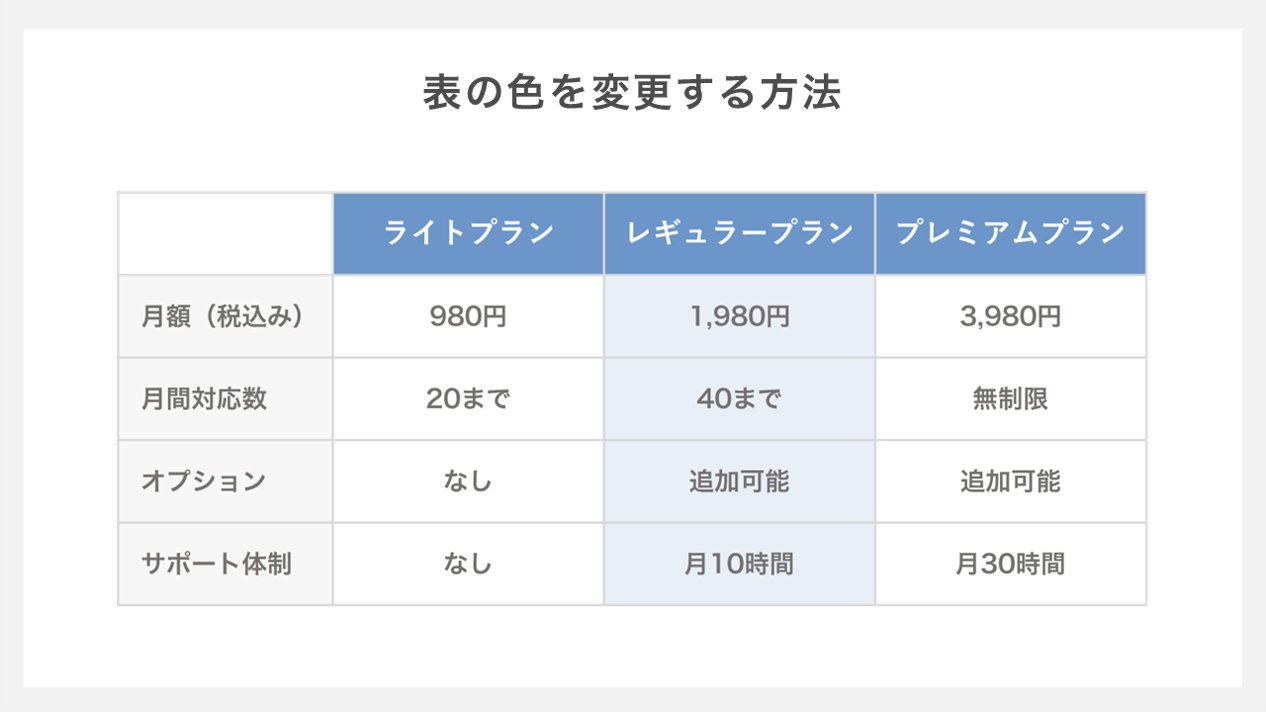
表を作成する際、最も重要な特定のセルだけを薄いアクセントカラーで塗りつぶす、あるいは太字にして視線を誘導する仕掛け(ビジュアルヒエラルキー)が施されているかどうかが、実務における成否を分ける分水嶺となっています。
【プロの結論】おすすめできる人・慎重になるべき人の判断基準
PowerPoint内で直接表を作り込むアプローチと、他のツールを主軸に置くべきケースの判断基準は以下の通りです。
PowerPoint内での表作成を徹底すべき人・状況:
- 企画提案書、社内プレゼン、営業ピッチ資料など「説得」を目的としたスライドを作る人。
- データの項目数が横4〜6列、縦5〜8行程度に収まり、デザインの一体感を最優先したい場合。
- 資料を社内外の複数人に配布し、環境依存のトラブル(フォント崩れやリンク切れ)を根絶したい場合。
PowerPoint内での表作成に慎重になるべき人・状況:
- 数十行におよぶ財務諸表や詳細な見積書、ログ解析データをそのまま共有したい人。
- 計算式(SUMやIFなど)の動的な連動が必須であり、プレゼン直前まで数値が変動するプロジェクト管理。
- この場合は、PowerPoint上で巨大な表を作るのではなく、Excelの別添資料として切り分けるか、Power BIなどのダッシュボードツールを活用して要約グラフのみをスライドに載せる構成が賢明です。
【パワーポイント 表 の 作り方】に関するよくある質問(FAQ)
Q1:セル内の文字が勝手に途中で改行されてしまい、列幅を広げても直りません。どうすればいいですか?
A1:セル内の余白が大きすぎるか、セル内で文字列を折り返す設定の影響を受けています。対象のセルを選択し、「レイアウト」タブの「セルの余白」で左右の余白を小さくするか、文字サイズを0.5〜1ポイント縮小してください。また、単語の途中で不自然に改行されるのを防ぐには、改行したい位置で「Shift + Enter」を押して意図的な改行位置を固定するのが効果的です。
Q2:ExcelからPowerPointに表をコピー&ペーストすると、書式が崩れて色が変わってしまいます。
A2:貼り付けオプションの選択による現象です。Excelの元の書式を完全に維持したい場合は、貼り付け時に「元の書式を保持」を選択します。一方、PowerPoint側のスライドテーマ(フォントや配色)に自動で馴染ませたい場合は「貼り付け先のスタイルを使用」を選択してください。意図に応じて貼り付けアイコンを使い分けることが肝要です。
Q3:縦の罫線を消すとスカスカに見えそうで不安です。メリハリをつけるコツは?
A3:縦線を消した上で、背景に薄いグレーの帯を1行おきに敷く「ゼブラ塗り」を適用してください。これによって行の識別が容易になり、縦線がなくても全くスカスカに見えません。また、列と列の間のスペース(文字の水平位置)を適切に保つことで、すっきりとした清潔感のある資料に仕上がります。
Q4:スライド全体の表のフォントや文字サイズを一括で揃える方法はありますか?
A4:表全体の外枠を一度クリックして選択した状態(セルの中ではなく、表の境界線を選択した状態)で、「ホーム」タブからフォント名やフォントサイズを変更すると、表内の全セルに対して一括で設定が適用されます。
まとめ:伝わるスライド資料へ昇華させるための次の一歩
パワーポイントにおける表作成の技術は、単なるツールの操作方法にとどまらず、受け手の時間と認知的負担に配慮するビジネスコミュニケーションそのものです。
まずは「余白を広げる」「不要な縦線を消す」「数値は右揃えにする」という基本の3ステップを実践してみてください。それだけで、これまで作成してきた資料の見栄えは劇的に刷新され、聞き手へダイレクトに響く説得力を持つスライドへと進化するはずです。 (出典: パワーポイント 表 の 作り方(Yahoo!ニュース))
毎日更新されるトレンド情報を分析・発信中。役立つ裏技やおすすめ情報を分かりやすく紹介します。