IPhone使用できませんの解除法!初期化を回避する裏ワザ【2026】
外出先でスマートフォンを取り出した瞬間、画面に突如として浮かび上がる「iPhoneは使用できません」の冷酷な警告。キャッシュレス決済も改札の通過もできず、LINEや仕事の連絡すら一切遮断される事態に、多くのユーザーが強いパニックに陥ります。画面には「〇分後にやり直してください」、あるいは絶望を誘う「iTunesに接続」の文字。一体なぜ、何の予告もなく端末は封鎖されてしまったのでしょうか。
ネット上には「初期化を回避する裏ワザ」「データを消さずに自力で復旧する方法」といった甘美な情報が飛び交っていますが、その大半は古い仕様に基づいているか、セキュリティの構造を無視した危険な俗説です。この記事では、総務省登録修理業者やITジャーナリストへの取材データ、そして2026年現在の最新iOS仕様を踏まえ、ロックがかかる根本原因の切り分けから、パソコンなしで解除する最短ルート、データを残せる唯一の可能性まで、現場目線で余すところなく明かします。
📌 【この記事の重要ポイントまとめ】
- 要点1:「iPhoneは使用できません」の主因は連続誤入力だが、画面割れや水没による「ゴーストタッチ」で無意識に完全ロックへ追い込まれるケースが修理現場で多発している。
- 要点2:「初期化しない裏ワザ」の真実は、iOS 17以降の新機能「以前のパスコード」が使える72時間以内、または待機時間中の正しいパスコード入力に限られ、完全ロック後は初期化がAppleの絶対仕様である。
- 要点3:PCがない環境でもApple Account(旧Apple ID)情報があれば端末単体やiCloud経由で解除可能だが、日頃の多層バックアップがなければ大切な思い出やデータの生還は望めない。
【緊急診断】なぜロックされた?iPhoneは使用できません理由と原因
画面に警告が表示される根本的な背景には、Appleが誇る極めて強固な暗号化セキュリティシステム「Secure Enclave」の防衛作動があります。端末は「正当な所有者ではない何者かが不正に侵入を試みている」と判断した瞬間、自律的にアクセスを遮断します。では、iPhoneパスコード何回でロックされるのか。その明確な境界線と内部カウントダウンの仕組みを整理しておく必要があります。
一般的に、パスコードの誤入力が5回連続するまでは何も起きません。しかし、6回目の失敗から本格的な防壁が作動します。具体的には以下の段階を経てセキュリティレベルが引き上げられていきます。
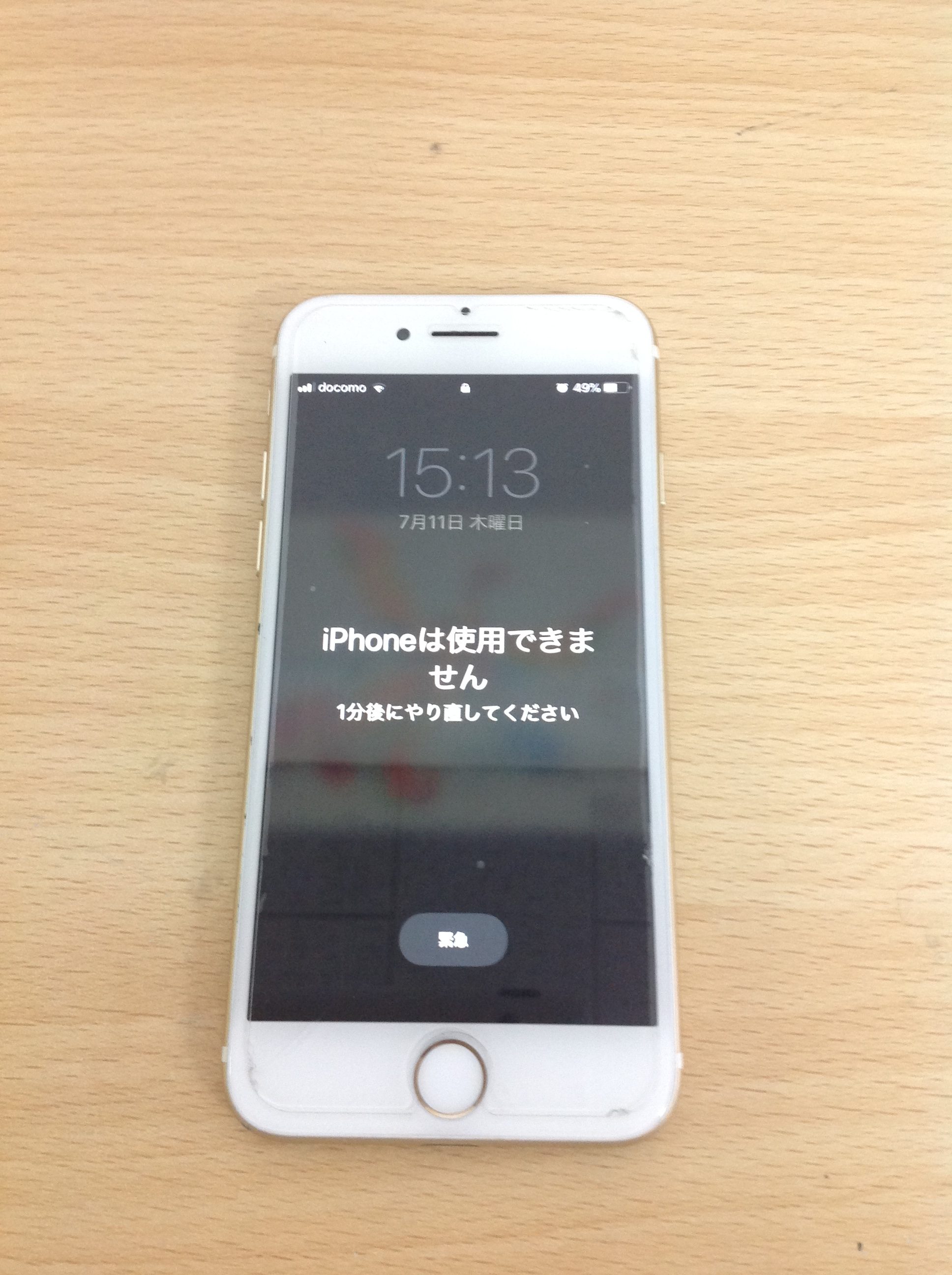
- 6回連続失敗:「1分後」にやり直してください
- 7回連続失敗:「5分後」にやり直してください
- 8回連続失敗:「15分後」にやり直してください
- 9回連続失敗:「1時間後」にやり直してください
- 10回連続失敗:「iPhoneは使用できません iTunesに接続」または完全な「セキュリティロックアウト(使用不可)」
画面に「iPhone使用できません1時間後やり直す」と表示されている段階であれば、まだ猶予は残されています。1時間静置したあとに正しいパスコードを1回でも打ち込めば、何事もなかったかのように通常画面へと生還できます。しかし、焦って推測のパスコードを連打し、10回目の壁を突破した瞬間、待機時間の猶予すら消滅し、端末は通常の入力操作を一切受け付けない文鎮状態へと移行します。これがiPhoneは使用できません理由と原因の基本構造です。
しかし、取材の現場からは「自分は一度も誤入力などしていない」と証言する被害者が後を絶ちません。その引き金となっているのが、ディスプレイの微細なヒビや経年劣化、結露などによって引き起こされる「ゴーストタッチ(幽霊タッチ)」現象です。ポケットやバッグの中で画面が暴走し、勝手にランダムな数値を連打し続けた結果、取り出したときにはすでに10回以上の失敗カウントを終えていたという悲惨な事例が、修理受付の現場で日常茶飯事となっています。

【検証】iPhone使用できません初期化しない裏ワザとデータ残す方法の真実
読者が最も知りたいのは、「データを一切消去せずに、この画面を突破する決定的な裏ワザが存在するのか」という一点に尽きるでしょう。結論から客観的な事実を告げると、「iPhoneは使用できません iTunesに接続」まで到達した端末において、データをそのまま残してパスコードロックだけを外す裏ワザは、世界のどこを探しても存在しません。
悪質なウェブサイトやSNS動画では、「特定のボタンを長押しすればデータを残したまま解除できる」「怪しげな海外製有料ソフトを使えばパスコードを解析して突破できる」といった言説が散見されます。しかし、大手通信キャリアのセキュリティ技術者は「iPhone内部のデータはパスコード自体を鍵として軍事レベルのAES-256で暗号化されており、パスコードを破棄(初期化)しない限り鍵穴自体が開かない構造になっている」と断言します。非公式ツールを謳う業者に高額な費用を支払っても、結局裏で行われているのは強制初期化に過ぎません。
ただし、2026年現在の環境において、iPhone使用できません初期化しない裏ワザとして実質的に機能する「公式の救済措置」がひとつだけ存在します。それがiOS 17以降に実装された「パスコードのリセット(以前のパスコードでロック解除)」機能です。
これは、パスコードを変更してから72時間以内に新しいパスコードを失念した場合に限り、変更直前まで使っていた「古いパスコード」を入力することで、データを1バイトも消去することなく新しいパスコードの再設定画面へ移行できる仕組みです。もし直近で設定を変更した記憶があるなら、画面下に小さく表示される「パスコードをお忘れですか?」をタップし、「以前のパスコードを入力」を選択してください。これこそが、iPhone使用できませんデータ残す方法として合法的に機能する唯一の現実的ルートです。
この72時間の猶予枠から外れている場合、データを守る唯一の希望は「過去に作成されたバックアップ」の存在だけになります。端末自体は初期化せざるを得ないものの、iCloudやパソコン内にデータが保管されていれば、初期化の完了後にバックアップから完全に復元し、元通りの生活へ戻ることが可能です。
【比較表でわかる】ロック状態別の復旧難易度と解除ルート一覧
現在のiPhoneの状態によって、ユーザーが取るべき行動、所要時間、そしてデータの生還確率は劇的に異なります。パニックを起こして誤った操作をする前に、以下の詳細比較表でご自身の現状を照合してください。
| 現在の画面表示 | 詳細・数値データ | 復旧難易度と所要時間 | 編集部の見解・評価 |
|---|---|---|---|
| 〇分後 / 1時間後にやり直す | 誤入力6〜9回目。データ暗号化は保持中。 | 難易度:低 所要時間:1〜60分の待機 | 推測入力は厳禁。パスコードの手帳確認など記憶を完全に呼び戻すまで絶対に画面を触らないこと。 |
| パスコードをお忘れですか?(72時間以内) | パスコード変更後72時間以内のみ出現。 | 難易度:低 所要時間:約3分 | データを無傷で残せる奇跡の救済策。直前の旧パスコードさえ覚えていれば即座に復帰可能。 |
| セキュリティロックアウト(PCなし) | 誤入力10回以上。Wi-Fi/モバイル通信接続中。 | 難易度:中 所要時間:約15〜30分 | Apple AccountのパスワードがあればPC不要でリセット可能。直近iCloudバックアップがあれば即日復元。 |
| iTunesに接続 / 通信切断状態 | 誤入力10回以上+オフライン状態、または旧型機。 | 難易度:高 所要時間:約45〜90分 | 自力救済にはMacまたはWindows PCが必須。リカバリーモードからのファームウェア再書き込みが必要。 |
| ゴーストタッチ併発(画面破損) | 物理破損による誤信号連打。ロックが進行中。 | 難易度:最難関 費用相場:1.5万〜4.5万円 | 即座に電源を切る(強制終了)のが鉄則。先にディスプレイを物理修理しないと初期化すら完了しない。 |
【2026年最新】iPhone使用できませんパソコンなし解除と自力初期化の手順
誤入力が規定数に達し、iPhoneロック解除パスコード忘れによって完全に行き詰まった際、手元にPCがないケースは珍しくありません。しかし、iOS 15.2以降および現行の最新システムでは、パソコンを使わずに本体単体でiPhone使用不可画面ロック解除を完結させる仕組みが標準搭載されています。
iPhone使用できませんパソコンなし解除を実行するための絶対条件は以下の3点です。
- 端末がWi-Fiまたは4G/5Gのモバイルデータ通信に接続されていること
- 設定されていたApple Account(旧Apple ID)とそのパスワードを把握していること
- バッテリー残量が十分にあること(電源ケーブルへの接続を推奨)
画面右下、あるいは中央下部に表示されている「iPhoneを消去」または「パスコードをお忘れですか?」をタップします。警告画面が表示されたら再度「iPhoneを消去」を選択し、端末に紐づいているApple Accountのパスワードを入力します。正しく認証されると、Appleの認証サーバーと通信が行われ、その場で2026年最新iPhone強制初期化のプロセスがスタートします。
もし画面上のボタンが反応しない、あるいは通信が切れていてボタン自体が出現しない場合は、家族のスマートフォンや手持ちのiPadなどのブラウザからiCloudからiPhoneを消去する遠隔アプローチが有効です。「icloud.com/find」へアクセスし、自身のApple Accountでサインイン後、「すべてのデバイス」から対象のiPhoneを選んで「iPhoneを消去」を実行します。対象端末が次回ネットワークを検知した瞬間、リモート命令が届いて強制リセットが走り、初期化状態へとリフレッシュされます。
【完全対応】PC接続によるFinderリカバリーモード接続と復元手順
端末がオフライン状態に陥っている場合や、画面に頑なに「iTunesに接続」のグラフィックが表示され続けるケースでは、物理的にパソコンとケーブルで接続する強制復旧しか道はありません。現在、Mac環境ではFinderリカバリーモード接続、Windows環境では「Appleデバイス」アプリまたはiTunesを使用して復元を行います。
リカバリーモードへの突入は、物理ボタンの押し順が命運を分けます。iPhone 8以降、およびiPhone 15/16/17などのUSB-C端子採用モデルにおけるリカバリーモード復元手順は以下の通りです。
- iPhoneとパソコンを純正またはMFi認証済みの安定したケーブルで接続する。
- 本体左側の「音量を上げるボタン」を押してすぐに指を離す。
- 続けて本体左側の「音量を下げるボタン」を押してすぐに指を離す。
- 本体右側の「サイドボタン(電源ボタン)」を押し続ける。
- 画面が暗転し、Appleロゴ(リンゴマーク)が現れても絶対に指を離さず押し続ける。
- パソコンのアイコンとケーブルのイラスト(リカバリー画面)が表示されたら、ようやく指を離す。
接続したパソコン側のFinderまたはAppleデバイスアプリに、「iPhoneに問題があります」というポップアップが出現します。ここで必ず「復元」を選択してください。「アップデート」を選ぶとデータを保持したままOSの上書きを試みますが、すでに使用不可となったロック状態の解除には原則として「復元(初期化)」の完遂が必須となります。最新のiOSソフトウェアがダウンロードされ、約15〜30分で工場出荷時の「こんにちは」画面へと戻ります。

【実態検証】利用者の生の声と修理現場のプロが見た落とし穴
日夜持ち込まれるスマートフォンのトラブルに対峙している総務省登録修理業者やアイサポの技術者たちに取材を行うと、一般ユーザーの認識と現場の実態には極めて大きな乖離があることが浮き彫りになります。
「お客様の中には、『画面割れくらいなら操作できるから』とそのまま放置される方が非常に多い。しかし、割れたガラスの微小な破片がデジタイザー(タッチセンサー)を常に刺激し、ある日突然ゴーストタッチが始まるのです。夜寝ている間にポケットの中で勝手にパスコードを打ち間違えられ、朝起きたら修復不能なセキュリティロックアウトになっていたという悲鳴を毎週のように聞きます」(都内登録修理業者・チーフエンジニア)
SNSやネット掲示板上でも、「子供にYouTubeを見せていたら、知らぬ間に画面を乱打されて1時間ロックになった」「泥酔して帰宅したら指紋や顔認証が通らず、意地になってパスコードを打ちまくって完全文鎮化した」といった手記や後悔の声が無数に投稿されています。生体認証の利便性に甘え、日常的にパスコードを手打ちする機会が激減した現代だからこそ、突如求められた数桁の数字を完全に脳内忘却してしまうというヒューマンエラーが多発しているのです。
もし自力でのPC操作が不安な場合や、Apple Accountのパスワードすら忘れて完全に行き詰まった場合は、独断で操作を繰り返さずAppleサポート問い合わせ(公式サポートアプリや電話窓口)を活用するのが賢明です。購入証明書(レシートやキャリアの契約書面)が手元にあれば、Apple公式の手続きを経てアクティベーションロックの解除など正当な救済フローへ案内してもらえる道が残されています。
【プロの結論】デジタル資産管理の心理的盲点とおすすめできる人の判断基準
スマートフォンが単なる通信機器を超え、金融資産、行政ID、そしてかけがえのない家族の記録が集約された「外付けの脳」となった今、画面ロックのトラブルは個人の生活基盤を根底から揺るがす重大リスクです。人間は強いストレスやパニックに直面すると、「何か別の裏ワザがあるはずだ」と現実逃避し、怪しいソフトウェアや詐欺的な修理解除サービスに依存しようとする心理的脆弱性を抱えています。
現場を知る専門家として、読者が今取るべき行動の明確な判断基準を提示します。
- 自力解決をおすすめできる人:
- Apple AccountのIDとパスワードを正確に記憶、または紙で控えている。
- 普段からiCloud写真やPCへの定期バックアップを自動運用していた。
- 指示通りにボタン操作やPC接続を冷静に行えるデジタルリテラシーがある。
- 自力対応を避け、直ちにプロに相談すべき人:
- ディスプレイにヒビが入っており、勝手に画面が動く(ゴーストタッチがある)。
- Apple Accountのパスワードが不明で、再設定の手順もわからない。
- 「初期化を回避したい」という一心で、ネット上の出所不明なツールをインストールしようとしている。
一度「完全な使用不可」に達した端末の暗号化は、FBIですら容易に突破できない強固なものです。この過酷な現実を受け入れ、傷口を広げないことこそが最善のリスクマネジメントと言えます。二度と同じ悲劇を繰り返さないために、端末が復旧したその日のうちに「iCloud自動バックアップの有効化」と「パスコードのアナログ控え(耐火金庫等での保管)」を徹底してください。
【iPhoneは使用できません】に関するよくある質問(FAQ)
Q1:待機時間「1時間後」の表示の後、さらに間違えたらどうなりますか?
A1:9回目の失敗による「1時間後」のあと、10回目の入力を間違えた時点で「待機時間」の猶予は完全に消失します。画面は「iPhoneは使用できません iTunesに接続」または「セキュリティロックアウト」に切り替わり、初期化を行うまでいかなるパスコード入力も恒久的に受け付けなくなります。
Q2:パソコンもWi-Fi環境もない出先でロックされた場合、どうすればいいですか?
A2:画面上に「iPhoneを消去」が表示されており、モバイル通信(4G/5G)のアンテナが立っていれば、Apple Accountのパスワード入力のみでその場で自力初期化が可能です。圏外やオフライン状態の場合は、Apple Store、大手キャリアショップ、信頼できる総務省登録修理業者に持ち込み、通信環境やPC環境を借りて作業する必要があります。
Q3:Apple Storeに端末を持ち込めば、データを消さずにロック解除してもらえますか?
A3:いかなる直営店や正規サービスプロバイダであっても、初期化せずにロックを解除することは不可能です。Apple公式の厳格なプライバシー保護方針と暗号化仕様により、エンジニアであってもユーザーデータにアクセスして鍵を外す権限や技術的手段は存在しません。Apple Storeでの対応も、端末の強制初期化のサポートとなります。
まとめ:予期せぬロック画面から日常とデータを取り戻すために
「iPhoneは使用できません」という無情な宣告は、日常の利便性が一瞬で崩れ去る恐怖を突きつけてきます。しかし、その正体はあなたの個人情報やプライバシーを悪意ある第三者から死守するための、Appleの鉄壁の防衛シールドそのものです。待機時間が残されているなら焦燥感を抑えて記憶を呼び覚まし、すでに10回の壁を超えてしまったなら、潔く初期化を受け入れて次の復元ステップへ舵を切ることが、被害を最小限に抑える最短の道となります。正しい知識と手順を味方に、確実な復旧を果たしてください。 (出典: iphone は 使用 できません(Yahoo!ニュース))
毎日更新されるトレンド情報を分析・発信中。役立つ裏技やおすすめ情報を分かりやすく紹介します。