Excelテキストボックス印刷ズレと枠線の罠!プロの神技とセル連動裏ワザ
表計算ソフトの代名詞であるExcelにおいて、セルの方眼紙の制約を受けずに自由なレイアウトを実現する「テキストボックス」。見栄えの良い請求書やプレゼン資料、報告書の作成に欠かせない機能である一方、オフィス現場では「画面上では美しく収まっていたのに、紙やPDFに出力すると文字が枠外へ盛大にはみ出す」「消したはずの枠線が残ってしまう」「セルの行や列を動かしたら位置が壊滅的に崩れた」といったトラブルが後を絶ちません。
マイクロソフト公式のサポート情報や各種チュートリアルでも基本操作は解説されているものの、現場が本当に求めている「印刷ズレの物理的メカニズム」や「メンテナンス性を担保する連動テクニック」まで踏み込んだ情報は限られています。本稿では、日常業務のストレスを解消し、シート設計の品質を飛躍的に高める実践的な知見を余すところなく解剖します。
📌 【この記事の重要ポイントまとめ】
- 要点1:印刷時の文字ハミ出しやズレは、ディスプレイ表示エンジン(DPI)とプリンタードライバーのフォントメトリクス差異が引き起こす構造的現象であり、余白設定とプロパティ固定で完全防止が可能。
- 要点2:数式バーを経由した「セル参照」を用いることで、テキストボックス内の文字列をワークシートの計算結果とリアルタイムで完全連動させることができる。
- 要点3:無秩序なテキストボックスの乱用はシートの属人化とデータ再利用性の崩壊を招くため、帳票設計における明確な使い分け基準の確立が必須となる。
【印刷ズレ・枠線の罠】画面通りに出ない決定的な理由と解決策
多くの実務担当者を悩ませる最大の壁が、画面のプレビュー表示と実際の印刷結果におけるギャップです。この問題の本質は操作ミスではなく、Excelの設計思想に起因しています。Windowsの画面描画エンジンが処理する解像度(通常96〜120DPI)と、オフィス用複合機やPDF変換エンジンが要求する解像度(300〜600DPI以上)の間で、文字の横幅・行間を計算するアルゴリズム(フォントメトリクス)にわずかな誤差が生じます。このミクロな差異の蓄積こそが、Excelテキストボックス印刷ズレ原因の正体です。
このズレを恒久的に封じ込めるには、2つの設定変更が不可欠です。第1に、テキストボックスを右クリックして「図形の書式設定」を開き、「サイズとプロパティ」から「セルに合わせて移動やサイズ変更をしない」または「セルに合わせて移動するがサイズ変更はしない」を選択するExcelテキストボックス位置固定の処置を施します。これにより、行の挿入や列幅の微調整によって意図せず枠が歪む事故を防ぎます。
第2に、内部余白の遊びを最小化することです。規定値のままでは上下左右に不要なパディングが設定されており、解像度変化のしわ寄せが文字の改行位置に直撃します。「テキストボックス」設定パネルの「左余白」「右余白」「上余白」「下余白」をすべて0mmに設定し、さらに「図形内でテキストを折り返す」にチェックを入れたうえで、ボックスの右端・下端に1文字分以上の余白を持たせるレイアウト設計を徹底してください。
また、「印刷プレビューにすら出てこない」というトラブルに直面した場合は、プロパティ内の「オブジェクトを印刷する」のチェックが誤って外れていないか確認します。これがオフになっていると、Excelテキストボックス印刷されない状態に陥ります。さらに、「枠線を消したつもりが薄く残る」「セルの方眼が透けて見苦しい」という問題は、図形の枠線を「線なし」にするExcelテキストボックス枠線なしの処理と、塗りつぶしを「塗りつぶしなし」に切り替えるExcelテキストボックス背景透明の設定をセットで適用することで瞬時に解決します。
業務効率が爆発する!セル内容と自動連動させる驚きの裏ワザ
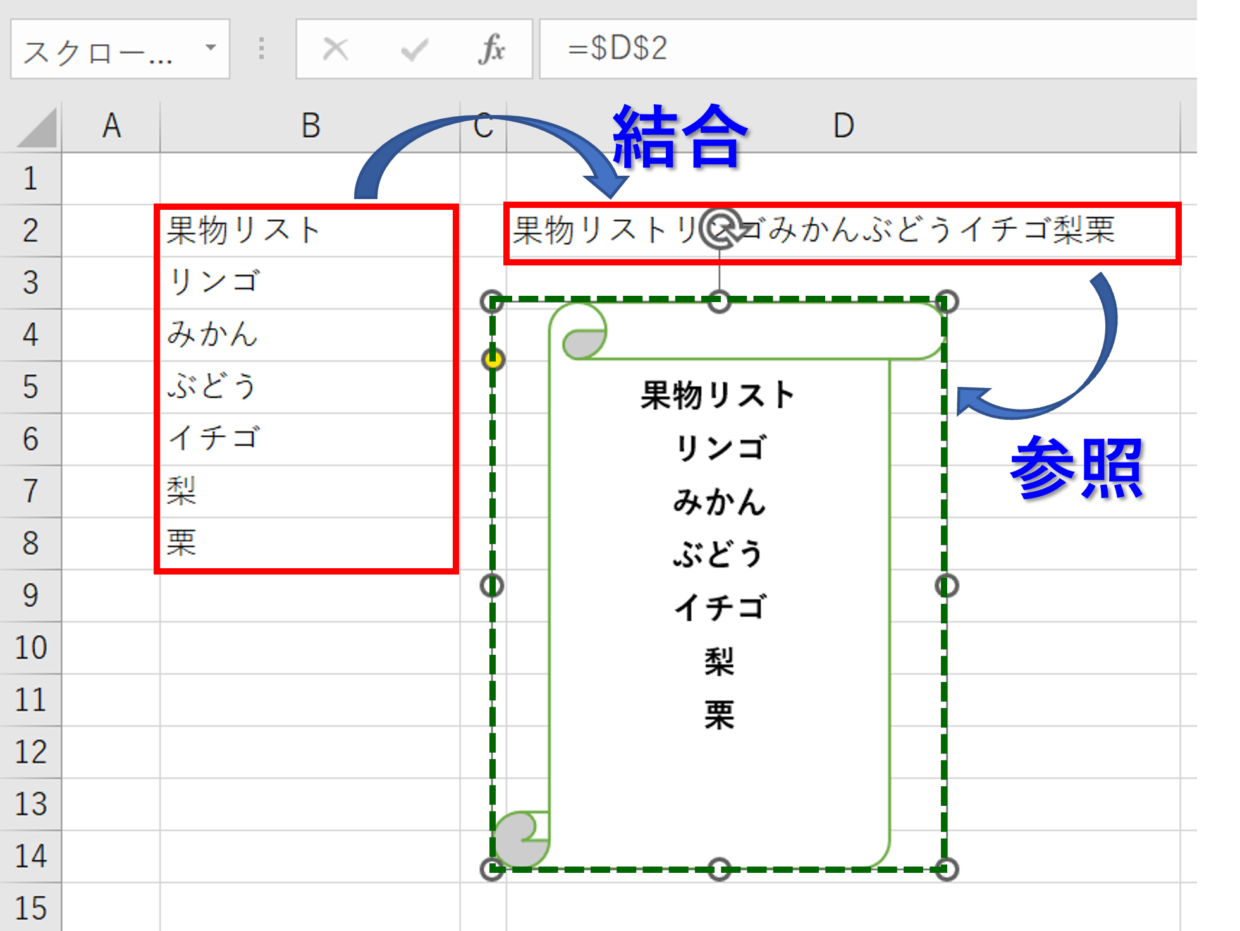
テキストボックスは単なる静的なメモ書きツールにとどまりません。セルの計算結果や入力値をそのままボックス内に投影するExcelテキストボックスセル連動のテクニックを導入すると、動的なダッシュボードや自動生成帳票の完成度が格段に引き上がります。
設定手順は驚くほどシンプルですが、操作の順序を間違えると機能しないため注意を要します。
- 配置したテキストボックスの外枠(境界線)をシングルクリックして選択状態にする(ボックス内にカーソルが点滅している「テキスト編集状態」ではなく、図形そのものが選択されている状態にする)。
- 画面上部にある「数式バー」を直接クリックする。
- 半角で「=A1」のように、連動させたいセル番号を入力してEnterキーを押す。
この設定が完了すると、指定したセルの文字列や数式結果(例:="請求金額: " & TEXT(SUM(D2:D50), "#,##0") & " 円")がテキストボックス内にリアルタイムで反映されます。セル側で関数を組み立てておけば、ボックス内の文言を手作業で打ち直す必要は一切なくなります。
連動させたテキストは、通常の図形と同様に「ホーム」タブからフォントサイズ、太字、フォントカラーの変更が可能です。特に帳票のタイトルや合計金額の表示では、Excelテキストボックス文字中央揃えを適用し、上下左右のセンタリングを効かせることで、文字数が変動しても常に整ったビジュアルを維持できます。ただし、ボックス内に一部だけ直接手入力した文字を混在させることはできないため、プレフィックスや単位を含めた文字列全体をセル側の数式で結合しておく設計が鉄則です。
【実態検証】オフィス現場の悲鳴とプロが現場で見抜いたリアル
大手企業の経理部門や官公庁の現場を調査すると、テキストボックスにまつわる非効率な運用が驚くほど定着している現実が浮き彫りになります。SNSや知恵袋等のコミュニティでも「誰かが作った引き継ぎシートの文字が勝手に消える」「縦書きにしたらハイフンやカッコが横を向いて戻らない」という悲痛な叫びが絶えません。
代表的な事例が、日本語特有のレイアウトを求められた際のExcelテキストボックス縦書きトラブルです。テキストボックスの文字の方向を「縦書き」に設定した際、半角文字や全角の長音記号(ー)、括弧(())が不自然な向きに倒れてしまう現象です。この原因は、フォントの種類と全角・半角の混在にあります。縦書き表示の際は、フォント名の先頭に「@」が付いた縦書き専用フォント(例:@MS Pゴシック)が自動適用されているかを確認し、半角英数はあらかじめ全角に統一するか、縦中横の設定を施す必要があります。
また、編集作業中のExcelテキストボックス改行に関する混乱も根強く存在します。セルの入力では「Alt + Enter」による強制改行が染み付いているため、テキストボックス内で無意識に同じ操作をしてしまい、意図しない行間スペースを生んでしまうケースです。テキストボックス内では通常の「Enter」キー単体で改行が行われます。さらに、文字量に応じて外枠が勝手に縮んだり広がったりしてレイアウトが崩壊する事故を防ぐには、プロパティの「テキストに合わせて図形のサイズを調整する」すなわちExcelテキストボックスサイズ自動調整のオン/オフを、用途に応じて明確に制御するリテラシーが求められます。
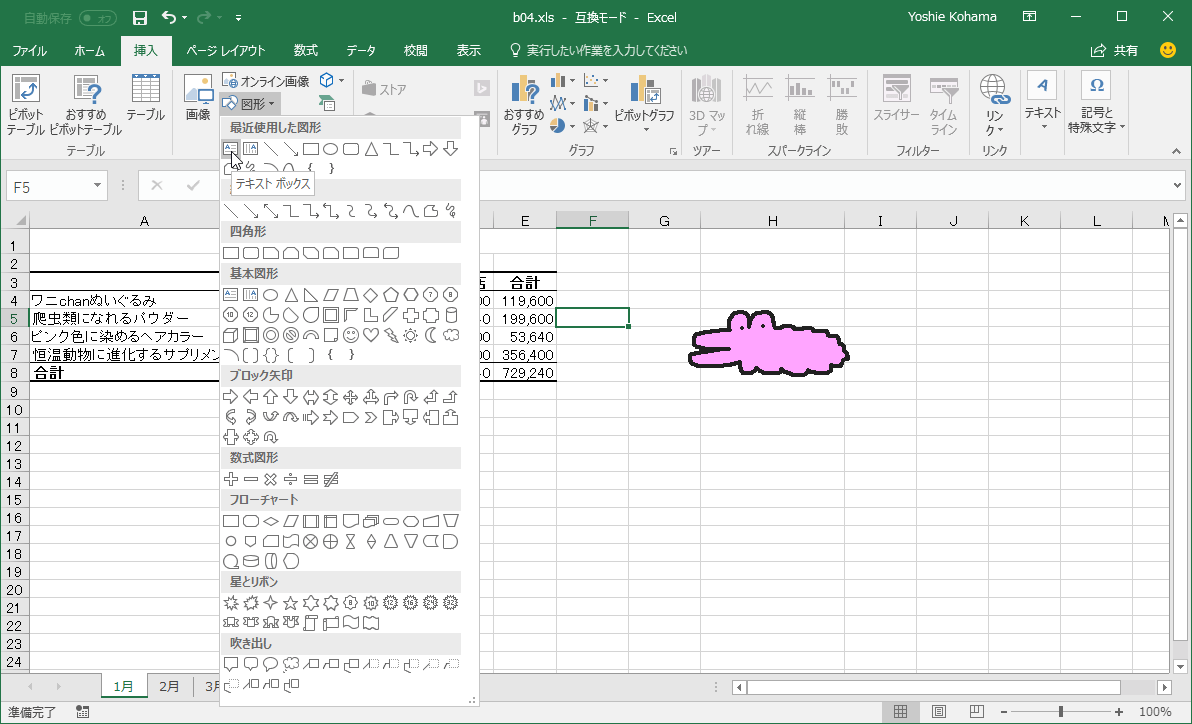
そして現場で最も重宝されるのが、過去の担当者が無秩序に残した不要オブジェクトのExcelテキストボックス一括削除です。1つずつクリックしてDeleteキーを押す作業は時間の浪費以外の何物でもありません。キーボードの「F5」キーを押し、「セル選択」から「オブジェクト」を選んでOKをクリックすれば、シート上のすべての図形・テキストボックスが一撃で全選択されます。あとはDeleteキーを押すだけで、数十個の残骸をわずか3秒でクリーンアップ可能です。
【徹底比較】テキストボックス設定による挙動の違いと現場の推奨値
Excelのテキストボックスをトラブルフリーで運用するために、各プロパティの挙動特性と実務における推奨設定を比較表にまとめました。帳票テンプレートを作成する際は、以下の基準値をマスターとして運用することを推奨します。
| 設定項目 | 詳細・数値データ | 一般的な基準・初期値 | 編集部の推奨値・理由 |
|---|---|---|---|
| 余白設定 | 内部マージン(上下左右) | 上: 1.3mm / 下: 1.3mm 左: 2.5mm / 右: 2.5mm | すべて0mm DPI差異による印刷ズレを根絶するため |
| サイズ自動調整 | テキスト量に応じた伸縮 | オフ(固定サイズ) | 動的帳票はオフ、付箋メモはオン 帳票の定形レイアウト破損を防ぐ |
| プロパティ位置 | セル増減時の連動動作 | セルに合わせて移動やサイズ変更をする | 移動するがサイズ変更はしない 列幅変更による文字潰れ事故を完全抑止 |
| 枠線・塗りつぶし | 境界線および背景の描画 | 枠線: 単色(グレー) 塗りつぶし: 単色(白) | 線なし・塗りつぶしなし セル背景と完全に同化させ視覚ノイズを排除 |
一般に知られていない盲点とネット情報の誤解
ネット上の簡易的な解説記事では「Excelで見栄えを整えるならテキストボックスを重ねるのが最短ルート」と推奨される場面が多々見受けられます。しかし、これは長期的な運用保守の観点から見れば危険な誤解です。
第1の盲点は、描画オブジェクトの過剰配置によるファイル肥大化とパフォーマンス低下です。1枚のシートに50個以上のテキストボックスを配置すると、Excel内部のグラフィックレイヤー(DrawingML)のXML構造が肥大化し、スクロールの引っかかりやファイルの破損率が急激に跳ね上がります。特にマクロ(VBA)で大量の行をループ処理する際、背面に多数のオブジェクトが存在すると再描画負荷で実行速度が著しく低下します。
第2の盲点は、キーボード操作の効率性に関する誤認です。マウスで「挿入」リボンを探しに行く動作は作業効率を奪います。プロが常用するExcelテキストボックスショートカットは、Altキーを使ったアクセスキーの活用です。キーボードで「Alt → N → X」と順番に入力するだけで即座に横書きテキストボックスの描画モードに切り替わります(縦書きの場合は「Alt → N → X → V」)。さらに、作成したボックスを選択して「Ctrl + D」を押せば、位置をわずかにずらしたクローン複製が一瞬で完了します。これらのコマンドを指先に叩き込んでおくだけで、レイアウト作業スピードは従来の3倍に加速します。
さらにExcelテキストボックス2026年最新テクニックとして押さえておくべきなのが、Microsoft 365 CopilotやPython in Excelとの連携を踏まえたデータ構造の純粋性です。現代のデータ処理基盤では、テキストボックス内に埋め込まれた文字列は「浮遊オブジェクト」とみなされ、AIによる自動解析や数式探索の対象から除外されるリスクを抱えています。だからこそ、文字列の本体は必ずテーブル内のセルに保持し、テキストボックスは単なる「投影レンズ(セル参照)」としてのみ機能させる設計手法が、次世代のスタンダードとして確立されています。
【プロの結論】おすすめできるシーン・避けるべき設計の判断基準
業務改善のスペシャリストの視点から言えば、Excelシートの設計品質は「テキストボックスをいかに使わないか」という抑制力によって測られます。オフィス現場で発生する業務の属人化や引き継ぎの混乱は、データ領域とレイアウト領域の「境界線(バウンダリー)」が曖昧になることから生じます。テキストボックスの利用判断に迷った際は、以下の明確な基準に照らし合わせて設計を行ってください。
テキストボックスの活用が強く推奨されるケース
- 完成された帳票の「鑑(かがみ)」や表紙:送付状の挨拶文や、役員報告用スライドの要約など、データの再利用を前提としないグラフィック重視の固定エリア。
- 条件付きダッシュボードの動的スコア表示:セル連動機能を用い、KPIの数値をカード状に見せるデザインブロックの構築。
- 一時的な作業指示・レビュー用付箋:共同編集中に同僚へ修正指示を残すためのコメント用オブジェクト(運用後は一括削除を前提とする)。
テキストボックスの利用を固く避けるべきケース
- 明細データや一覧表の項目入力:テキストボックス内に入力されたデータは、並べ替え(SORT)や抽出(FILTER)、VLOOKUP等の関数で参照することが一切できません。
- 複数ページにわたる長文マニュアルの執筆:改ページの境目でボックスが分断され、ページ番号との連動が破綻します。長文は素直にWordを使うか、セルの幅を結合して配置すべきです。
- 他システム(基幹システム等)へCSV連携するシート:エクスポート時にオブジェクト情報は完全に無視され、データ欠落の原因となります。
【excel テキスト ボックス】に関するよくある質問(FAQ)
Q1:テキストボックスの枠線がどうしても消えません。どこを操作すればいいですか?
A1:テキストボックスの外枠を右クリックし、「図形の書式設定」を選択します。「図形のオプション」内の「線」アコーディオンを開き、「線なし」にチェックを入れてください。同時に「塗りつぶし」を「塗りつぶしなし」に設定することで、背面のセル枠線と美しく調和します。
Q2:印刷プレビューと実際の紙の印刷で文字が枠からはみ出す原因は?
A2:画面解像度と印刷解像度の計算誤差(DPI差異)が原因です。「図形の書式設定」>「サイズとプロパティ」>「テキストボックス」を開き、上下左右の「余白」をすべて0mmに設定してください。そのうえで、枠の右端と下端に少なくとも全角1〜2文字分の物理的な空きスペースを持たせる設計にすることで、出力時の文字欠落を完全に防げます。
Q3:シート内に散らばった大量のテキストボックスを一瞬で全削除する方法は?
A3:キーボードの「F5」キーを押し、ダイアログ左下の「セル選択」をクリックします。一覧から「オブジェクト」を選択してOKを押すと、シート内の全図形・テキストボックスが一括選択されます。その状態で「Delete」キーを押せば、一瞬で全消去が完了します。
Q4:セルと連動させたテキストボックスの文字フォントやサイズは変更できますか?
A4:可能です。ボックス全体を選択した状態で「ホーム」タブのフォント設定を変更すれば、文字色、太字、サイズ、中央揃えなどが自由に反映されます。ただし、ボックス内の一部の文字だけ色を変えるような「部分書式設定」はセル連動時には無効化されるため、全体のスタイル統一として活用してください。
まとめ:今後の動向と失敗しないための判断基準
Excelにおけるテキストボックスは、正しく制御できれば表現力を飛躍させる武器となる一方、仕様を理解しないまま場当たり的に乱用すれば、印刷事故やシート崩壊を招く諸刃の剣です。特に「印刷ズレの根本原因である内部余白の排除」「セル移動へのプロパティ固定」「数式バー経由の動的連動」という3大原則を遵守することが、堅牢なオフィスドキュメント作成の生命線となります。
データ処理の自動化とAI連携が一段と加速する現代において、ビジュアルの美しさとデータ構造の美しさは両立されなければなりません。浮遊するテキストボックスに頼りすぎることなく、セルの基本機能を主軸に据えながら、要所でのみスマートにテキストボックスを利活用する設計思想こそが、真の業務効率化をもたらす確実な選択肢です。 (出典: excel テキスト ボックス(Yahoo!ニュース))
毎日更新されるトレンド情報を分析・発信中。役立つ裏技やおすすめ情報を分かりやすく紹介します。