Excel標準偏差の求め方!STDEV.PとSの違いと偏差値計算を完全解説
表計算ソフトの代名詞であるExcelにおいて、データ分析を行う多くのビジネスパーソンが直面する壁が「標準偏差の算出」です。関数を入力しようとセルに「=STDEV」と打ち込んだ瞬間、候補欄に「STDEV.P」「STDEV.S」「STDEVA」「STDEV」と複数の関数が表示され、どれを選ぶべきか指が止まった経験を持つ方は少なくありません。
「とりあえず一番上に出てきた関数を使ったら、上司の計算結果と微妙に数値がズレて冷や汗をかいた」「標本と母集団の違いが曖昧なまま報告書を作ってしまった」という声は、企業の経営企画やマーケティング、研究開発の現場で日常茶飯事のように聞かれます。2026年のビジネス現場では、生成AIや高度なデータ連携ツールの普及に伴い、表面的な平均値だけでなく「データのばらつき度合い」を客観的に把握するリテラシーがこれまで以上に厳しく問われています。本稿では、最新のMicrosoft 365環境に対応した関数の使い分けからグラフへの反映、偏差値や外れ値の特定法まで、現場で役立つ実践知を網羅して解説します。
📌 【この記事の重要ポイントまとめ】
- 要点1:対象データ全体(全数)を調べる場合は「STDEV.P」、一部から全体を推測する標本なら「STDEV.S」を選択するのが鉄則。
- 要点2:古い「STDEV」は互換性のために残存しているが中身はSTDEV.Sと同じであり、数式には現在の標準規格関数を使うべきである。
- 要点3:分散の平方根という基本構造の理解に加え、分析ツールの活用や誤差範囲グラフの設定を押さえることで実務のミスはゼロにできる。
【徹底比較】STDEV.PとSTDEV.Sの違いと使い分け理由|なぜ計算結果がズレるのか?
Excelで標準偏差を計算する際、最大の関門となるのが「STDEV.P」と「STDEV.S」の選択です。どちらもデータの散らばり具合を数値化する関数ですが、同じセル範囲を指定しても計算結果は必ず異なります。この数値のズレは、背後にある統計学の概念とエクセル分散と標準偏差の計算式の違いから生じています。
末尾の「P」は母集団(Population)を意味し、対象となるデータそのものが調査対象の全体である場合に使用します。例えば「社内全社員400名の健康診断結果」や「自社工場で当月生産された全製品の寸法検査データ」のように、すべての測定値が手元に揃っているケースです。この場合、分散は「各データの偏差の2乗の合計をデータ数(n)」で割り、その平方根を取ることで母標準偏差を導き出します。
一方、末尾の「S」は標本(Sample)を指します。調査対象の一部を抜き出して測定し、そこから測定していない背後の巨大な集団(母集団)を推測する場合に使われます。例えば「全国の20代男女1,000人を抽出したアンケート調査」や「1万個のロットから無作為抽出した50個の抜き取り検査」が該当します。標本標準偏差と母標準偏差の違い理由の核心は、標本データには必然的に「偏り」が含まれるため、単純にnで割ると母集団の本来のばらつきを過小評価してしまう点にあります。この過小評価を統計学的に補正するため、STDEV.Sの内部計算式では分母を「n-1(自由度)」で割る処理(不偏分散の平方根)を行っています。
分母が「n」か「n-1」かの違いであるため、データ件数が少ないほど両者の算出結果の差は顕著になります。サンプル数が10件程度の場合、両関数の計算結果には約5%もの差異が生じるため、使い分けを誤ると意思決定に致命的な狂いをもたらすリスクがあります。
STDEV関数互換性の経緯と現在の推奨仕様
Excel 2007以前のバージョンから使い続けているベテラン社員の中には、現在も単に「=STDEV」と入力しているケースが散見されます。このSTDEV関数互換性の経緯と現在を整理すると、マイクロソフトはExcel 2010のメジャーアップデート時に、国際標準規格や統計用語との整合性を図るため、従来の「STDEV」を「STDEV.S」へ、母集団用の「STDEVP」を「STDEV.P」へと正式に関数名を刷新しました。
古いExcelシートを開いた際のエラーを防ぐため、従来のSTDEV関数も「互換性関数」として残されていますが、その内部処理はSTDEV.Sと完全に同一です。社内の分析テンプレートや新規作成する業務マニュアルにおいては、計算意図を明確にし、次世代のメンバーへの教育的配慮としても、最新のSTDEV.SまたはSTDEV.Pへ完全に移行することがMicrosoft公式サポートおよび実務アナリスト共通の標準見解となっています。

【実践】Excel標準偏差の求め方詳細まとめ|基本ステップと一括計算のテクニック
ここからは、実務で迷わず数値を導き出すためのExcel標準偏差の求め方詳細まとめを手順に沿って確認していきます。基本の入力から、大量のデータを瞬時にさばく最新テクニックまでを把握すれば、日々の集計工数は大幅に削減されます。
最も基本的な求め方は、計算結果を表示させたいセルを選択し、数式バーに「=STDEV.S(開始セル:終了セル)」または「=STDEV.P(開始セル:終了セル)」と入力する形式です。例えば、セルA2からA101までにテストの点数が入力されている場合、一部の抜き取りサンプルであれば「=STDEV.S(A2:A101)」と指定します。引数にはカンマ区切りで複数の離れたセル範囲を指定することも可能です。
Excel平均値と標準偏差の一括計算を瞬時に行うアプローチ
実務の現場では、標準偏差単体で評価することは稀であり、必ず「平均値」とセットで算出します。このExcel平均値と標準偏差の一括計算を効率化する際、現代のExcelでは以下の3つの手法が推奨されます。
1つ目は、関数を並列して配置するオーソドックスな構成です。集計行を設け、上段のセルに「=AVERAGE(A2:A100)」、下段のセルに「=STDEV.S(A2:A100)」と設定します。最新のExcelであれば、数式を右方向へオートフィルドラッグするだけで、複数列の売上データや検査項目を一括して計算可能です。
2つ目は、Microsoft 365の動的配列(スピル)を活用する方法です。LAMBDA関数やHSTACK関数を組み合わせることで、セル1箇所に入力するだけで平均値と標準偏差を横並びで自動展開させる数式を構築でき、数式のコピー忘れによる参照ズレ事故を根本から防止できます。
エクセル分析ツールの使い方詳細|アドインで基本統計量を一発出力
複数のデータ群に対して、平均、標準偏差、中央値、最頻値、最大値、最小値などを網羅した一覧表を瞬時に作成したい場合、関数を1つずつ入力するのは非効率です。そこで活用すべきなのがエクセル分析ツールの使い方詳細です。
分析ツールは初期状態では非表示になっていることが多いため、まず有効化を行います。「ファイル」タブから「オプション」を開き、「アドイン」を選択します。画面下部の「管理」欄で「Excelアドイン」を選択して「設定」をクリックし、表示されたダイアログボックスで「分析ツール」にチェックを入れて「OK」を押します。
有効化が完了すると、「データ」タブの右端に「データ分析」というボタンが出現します。これをクリックし、一覧から「基本統計量」を選択して「OK」を押します。「入力範囲」にデータ列(見出しを含む)を指定し、「先頭行をラベルとして使用」にチェックを入れます。「出力先」を指定した上で、「統計情報」のチェックボックスをオンにして実行すると、わずか1秒で標本標準偏差を含む10項目以上の要約統計量が一括出力されます。取引先から受領した大容量の測定ログを初期診断する際、このアドイン機能は極めて強力な時短ツールとなります。
【仕様検証】STDEVAとSTDEVPA関数の違いと文字列データの落とし穴
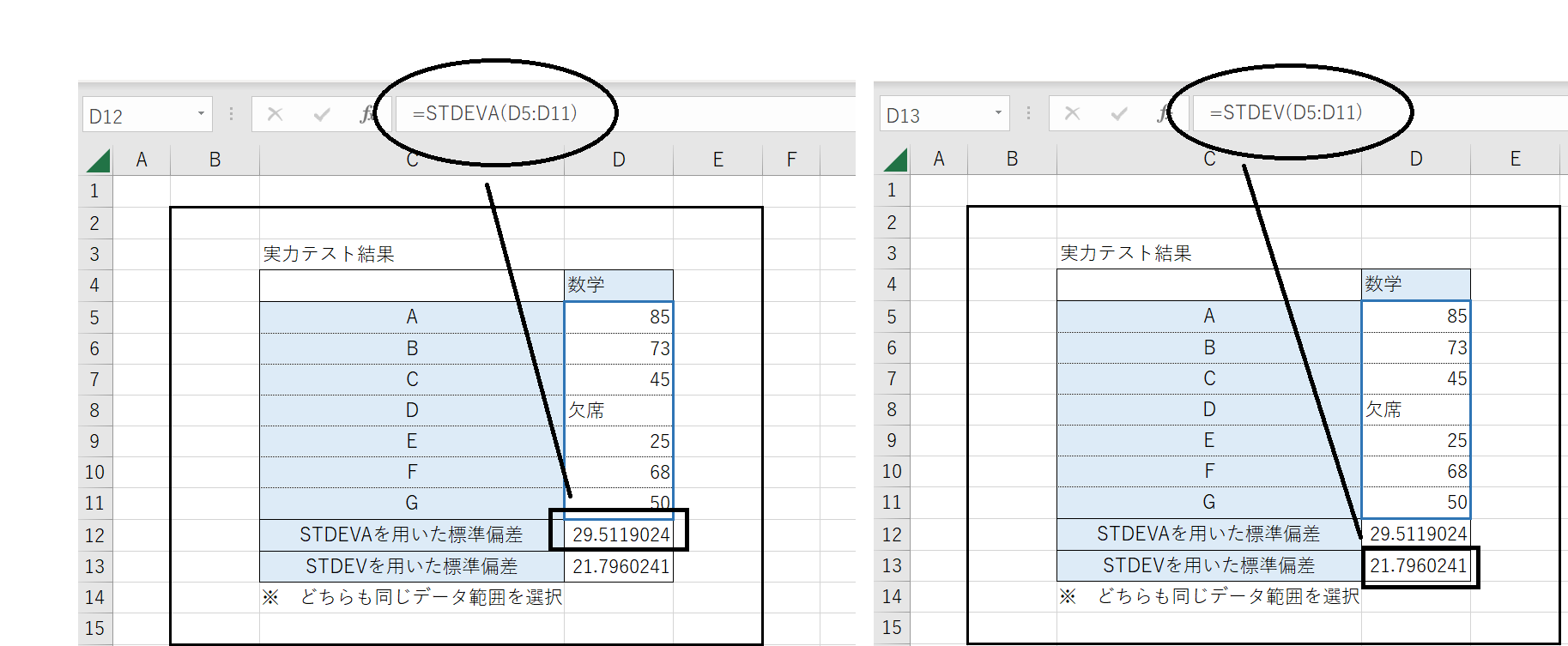
Excelの標準偏差関数群には、末尾に「A」が付与された「STDEVA」および「STDEVPA」という特殊な関数も用意されています。実務において、これらは誤用されやすい代表格です。STDEVAとSTDEVPA関数の違い、そして無印・P・S系との決定的な差異は「数値以外のセルに出くわしたときの挙動」にあります。
通常のSTDEV.PやSTDEV.Sは、指定範囲内に文字列や空白、論理値(TRUE/FALSE)が含まれている場合、それらのセルを完全に無視(除外)して計算します。一方で、STDEVA(標本用)およびSTDEVPA(母集団用)は、文字列や「FALSE」を強制的に「数値の0」としてカウントし、「TRUE」を「数値の1」として数式内部に取り込みます。
例えば、売上データ列の中に「集計中」「欠番」「未入力」といったテキストが混在していた場合、STDEVAを使用するとそれらがすべて「売上0円」として扱われます。その結果、データ全体の平均値が大幅に下がり、標準偏差(ばらつき)が不自然に巨大化するという深刻な計算ミスを引き起こします。アンケートで「はい/いいえ」をTRUE/FALSEで集計する特殊な試験環境を除き、通常のビジネス集計ではSTDEVA系を避け、STDEV.SまたはSTDEV.Pを採用するのが安全策です。
| 関数名 | 対象・分母の定義 | 文字列・論理値の処理 | 実務における推奨利用シーン |
|---|---|---|---|
| STDEV.S | 標本調査(分母:n-1) | 完全に無視(除外) | 最も推奨。アンケート調査、抜き取り品質検査、Webログ分析など |
| STDEV.P | 母集団全体(分母:n) | 完全に無視(除外) | 全社員の人事考課、学年全員の試験成績、全量出荷テストなど全数データ |
| STDEV(旧) | 標本調査(分母:n-1) | 完全に無視(除外) | 過去シートの閲覧・互換性維持のみ。新規ファイルでの利用は非推奨 |
| STDEVA | 標本調査(分母:n-1) | 文字/FALSEを0、TRUEを1 | 論理値を含む特殊な学術調査。通常実務では意図しない狂いが生じるため注意 |
| STDEVPA | 母集団全体(分母:n) | 文字/FALSEを0、TRUEを1 | 全数調査かつテキスト混入を0として強制算入したい例外的なケースのみ |

【実態検証】利用者の生の声と現場目線で見えたリアル|「平均値病」に陥る組織の病理
日本企業の現場では、長年にわたり「平均値の罠」による意思決定のミスが指摘され続けています。ITmediaや日経各紙のビジネスリポート、さらにはSNSや掲示板(知恵袋・Xなど)の業務相談コミュニティでは、標準偏差を正しく扱えなかったことによる悲痛な告白が絶えません。
都内のIT企業でマーケティング責任者を務める30代男性は、かつて社内プレゼンで大失態を演じた経験を次のように振り返ります。
「当時の社内月次報告で、新規顧客の継続利用期間の『平均値』だけを報告していました。平均4.2ヶ月と堅調に見えていたのですが、役員から『ばらつきはどうなっているのか』と鋭く突っ込まれ、その場でExcelを使って標準偏差を算出したところ、平均値を大幅に超える散らばり(標準偏差5.8)が判明したのです。実際には、数ヶ月で即解約する8割のユーザーと、数年間契約し続ける一部の大口顧客に二極化しており、現場のサービス改善が全く進んでいない実態が暴かれました。平均値という心地よい数値に逃げていた自分を痛感しました」
また、製造業の品質管理現場でも「前任者が作成したマクロがSTDEV(標本用)で組まれていたため、全数検査の工程で微妙な公差オーバーを見落とし、納品先からクレームを受けて初めて計算式のズレに気付いた」という証言が存在します。
こうしたトラブルの根底には、組織心理学で指摘される「確証バイアス」や「認知的怠惰」が潜んでいます。複雑な現実を1つの分かりやすい数値(平均値)に縮約して安心したいという心理が、分布の広がりや極端な偏りから目を背けさせます。データを正しく把握するためには、平均値の隣に必ず標準偏差を並べ、「データの裾野がどれほど広がっているか」を常に可視化する組織的習慣が不可欠です。
【応用】Excelグラフ誤差範囲標準偏差設定と正規分布グラフの描き方
数字の羅列だけでは、役員会やクライアントへの説得力に欠けます。Excelのグラフ機能を使い、データのばらつきを直感的に伝える手法として多用されるのが「エラーバー(誤差範囲)」の付与と「正規分布曲線」の描画です。
Excelグラフ誤差範囲標準偏差設定の正しい設定ステップ
棒グラフや折れ線グラフに標準偏差を表示させようとする際、最も多い初心者の失敗が「グラフ要素の追加から『誤差範囲』→『標準偏差』をそのままクリックしてしまう」というものです。この操作を行うと、Excelはグラフ全体の全プロットから自動計算した固定の標準偏差を一律に割り当ててしまい、各系列ごとの個別ばらつきとは全く異なる無意味なバーが表示されます。Excelグラフ誤差範囲標準偏差設定を正確に行う手順は以下の通りです。
1. あらかじめシート上のセルに、系列ごとの標準偏差(STDEV.Sなど)を計算して求めておく。
2. 作成済みの棒グラフを選択し、グラフ右上の「+」マーク(グラフ要素)から「誤差範囲」の右矢印をクリックして「その他のオプション」を選択する。
3. 画面右側に表示される「誤差範囲の書式設定」の「誤差範囲」項目で、最下部にある「ユーザー」ラジオボタンにチェックを入れ、「値の指定」ボタンを押す。
4. 「正の誤差の値」「負の誤差の値」の両方の入力欄に、手順1で個別に計算した標準偏差のセル範囲を指定して「OK」をクリックする。
この「ユーザー指定」を行うことで、各棒グラフの頭上にそれぞれのばらつきの大きさに応じた正確なT字型のエラーバーが表示され、データの信頼性を一目で証明するプロ仕様のプレゼン資料が完成します。
Excel正規分布グラフ標準偏差|NORM.DIST関数を使った可視化
製造ロットの寸法測定や学力テストのスコア分布を視覚化するには、釣鐘型のExcel正規分布グラフ標準偏差を作成するのが有効です。これには「NORM.DIST」関数を用います。
まず、X軸となる測定値(例えば平均50、標準偏差10の試験なら、20から80まで1刻みの数値列)をA列に用意します。隣のB列に「=NORM.DIST(A2, 平均値のセル, 標準偏差のセル, FALSE)」と入力します。第4引数に「FALSE」を指定することで、その点における確率密度(正規分布の高さ)が返されます。A列とB列を選択して「散布図(平滑線)」グラフを挿入すれば、美しい正規分布曲線が描かれます。自社のデータが中心付近にどれほど集中しているかを直感的に共有する上で絶大な効果を発揮します。
【高度な分析】エクセル標準偏差の外れ値判定方法とExcel偏差値の出し方2026年最新
標準偏差の概念をマスターすると、異常値の自動検出や、異なる尺度を持つデータの公正な比較が可能になります。
エクセル標準偏差の外れ値判定方法|統計的3シグマ管理
製造業の品質管理や金融工学で広く使われるのが、正規分布において「平均値 ± 3 × 標準偏差(3σ)」の範囲内に全体の約99.73%のデータが収まるという統計特性を利用したエクセル標準偏差の外れ値判定方法です。実務では±2σ(約95.45%の範囲外)を「要警戒」、±3σの外側を「外れ値(異常値)」としてフラグを立てます。
Excelでの実装は極めて平易です。C列に判定式を作成する場合、「=IF(OR(A2 > 平均値 + 3 * 標準偏差, A2 < 平均値 - 3 * 標準偏差), "異常値", "正常")」という数式を組みます。さらに「条件付き書式」を組み合わせ、該当セルを赤色でハイライト表示させれば、数万件の受発注ログやセンサーデータから入力ミスや機械トラブルを自動的にあぶり出す検知システムが完成します。
Excel偏差値の出し方2026年最新|実務での人材・商品評価への応用
試験の順位付けでおなじみの偏差値は、異なるテストや評価軸のスコアを「平均が50、標準偏差が10」になるよう正規化した指標です。人事考課の標準化や複数ECサイトの売れ筋分析において、Excel偏差値の出し方2026年最新の計算式はビジネス必須の知識と言えます。
偏差値の算出公式は「(個人の得点 - 平均値) ÷ 標準偏差 × 10 + 50」です。Excelでは以下のようにセル式を構築します。
「=(B2 - AVERAGE($B$2:$B$100)) / STDEV.P($B$2:$B$100) * 10 + 50」
※社内テストや全社考課など、受験者全員のデータが揃っている場合は母標準偏差の「STDEV.P」を用います。
この数式を全行に展開することで、難易度が異なり平均点がばらつく複数のプロジェクト評価や営業成績を、公平な共通尺度で比較できるようになります。
【プロの結論】おすすめできる人・慎重になるべき人の判断基準
標準偏差は万能の指標ではありません。組織における意思決定のリスクを最小化するため、実務における適用基準を以下のように定義します。
【標準偏差の活用をおすすめできるケース】
- 正規分布に近いデータ:工場製品の寸法、適性検査のスコア、大容量のコールセンター通話時間など、中央値付近に山があり左右対称に分布するデータ群。
- 意思決定にリスク管理が伴う場合:投資判断や在庫計画など、平均的なリターンだけでなく「最悪どれくらい下振れするか」を想定すべきシチュエーション。
【標準偏差の適用に極めて慎重になるべきケース】
- べき乗則に従う極端なデータ:個人の金融資産、インフルエンサーのSNSフォロワー数、超大型案件に依存するBtoB売上など。一部の超富裕層やメガヒットが全体を歪める場合、標準偏差は跳ね上がり実態を正確に表しません。この場合は「中央値(MEDIAN)」や「四分位範囲(IQR)」による分析を優先すべきです。
【標準 偏差 excel】に関するよくある質問(FAQ)
Q1:過去に作成されたファイルで「STDEV」関数が使われていますが、今すぐ全て「STDEV.S」に書き直す必要がありますか?
A1:計算結果の観点だけで言えば、STDEVとSTDEV.Sの内部アルゴリズムは全く同一(分母n-1)であるため、数値が変わることはありません。したがって過去のアーカイブ資料を無理に書き直す緊急性はありません。ただし、Excel 2010以降の仕様標準化に基づき、新規に作成するテンプレートや業務マニュアルでは、第三者が見た際の意図の明瞭化と将来的なサポート維持のために「STDEV.S」の利用が推奨されます。
Q2:データ件数が1万件以上あるビッグデータの場合、STDEV.PとSTDEV.Sで結果に大きな差は出ますか?
A2:数学的に、データ数(n)が極めて大きくなると「n」と「n-1」の比率はほぼ1に収束するため、STDEV.PとSTDEV.Sの計算結果の差は小数点第3位〜第4位以下の極めて微小な値になります。ただし、学術論文、公的機関への提出書類、厳密な品質管理監査などでは「標本か母集団か」という概念的定義の整合性が厳格に問われます。実質的な数値差がわずかであっても、データの性質に応じた正しい関数を選択する姿勢が不可欠です。
Q3:グラフに「誤差範囲」を追加した際、すべての棒でエラーバーの長さが同じになってしまいます。なぜですか?
A3:Excelの「グラフ要素」メニューから簡易的に「標準偏差」を選択してしまったことが原因です。この簡易操作を行うと、Excelは全系列の数値を合算した固定の標準偏差を計算し、全グラフに一律適用してしまいます。各項目固有のばらつきを反映させるには、セル上で系列ごとのSTDEV.S(またはSTDEV.P)を事前に算出した上で、誤差範囲の書式設定から「ユーザー」→「値の指定」を選び、該当セル範囲を直接指定してください。
まとめ:今後の動向と失敗しないための判断基準
Excelにおける標準偏差の算出は、単なる関数のタイピング作業ではありません。手元のデータが「調査対象の全体(母集団)」なのか、それとも「全体を推し量るためのサンプル(標本)」なのかという、データの本質を見極める洞察力が試される作業です。
全数データであれば「STDEV.P」、抜き取りサンプルであれば「STDEV.S」を選択するという明確な判断基準を持ち、文字列が混在するリスクにはSTDEVAを避けて対処する。そして、得られた標準偏差を誤差範囲グラフや偏差値、外れ値検知へと応用していくことで、データの説得力は劇的に向上します。「平均値」という単一の指標に惑わされず、背後に隠されたばらつきを正しく読み解くスキルこそが、不確実性の高まるビジネス環境で確固たる成果を出し続けるための最強の武器となります。 (出典: 標準 偏差 excel(Yahoo!ニュース))
SEOライティングとマーケティング戦略の専門家。分かりやすい解説記事で定評があります。