Safariプライベートブラウズ解除術|戻らない原因と2026最新対策
iPhoneやMacのSafariでWebサイトを閲覧している際、背景が黒ずんだ画面から通常モードへ戻せなくなったり、プライベートブラウズの切り替えボタンそのものが消失したりして戸惑うトラブルが頻発しています。機密性の高い検索や一時的なログインに役立つシークレット機能ですが、操作体系の仕様変更やセキュリティ設定の干渉によって、予期せぬ挙動に直面するユーザーは少なくありません。
本記事では、主要デバイスにおけるプライベートブラウズの基本解除手順から、画面が戻らない決定的な構造要因、さらには「履歴は本当に消えているのか」という技術的真相まで、デジタルデバイスの検証取材に基づき網羅的に解説します。
📌 【この記事の重要ポイントまとめ】
- 要点1:プライベートブラウズの解除は、Safariのタブ一覧から「〇個のタブ(通常モード)」を選択・タップするだけで即座に完了する。
- 要点2:解除ボタンが消滅して戻らない現象の主因は、「スクリーンタイム(Webコンテンツ制限)」の作動または「iOS生体認証ロック」のロック状態にある。
- 要点3:端末内の閲覧履歴やCookieは破棄される一方、Wi-Fiルーターや通信キャリア側のネットワークログには通信経路が記録されるため完全な匿名通信ではない。
【デバイス別】Safariプライベートブラウズ解除と通常モードへの戻し方
まずは基本となる各デバイスでの切り替え手順を整理します。OSのマイナーアップデートによってボタン配置が変わることがありますが、基本構造を押さえておけば迷うことはありません。
iPhone・iPod touchでの戻し方
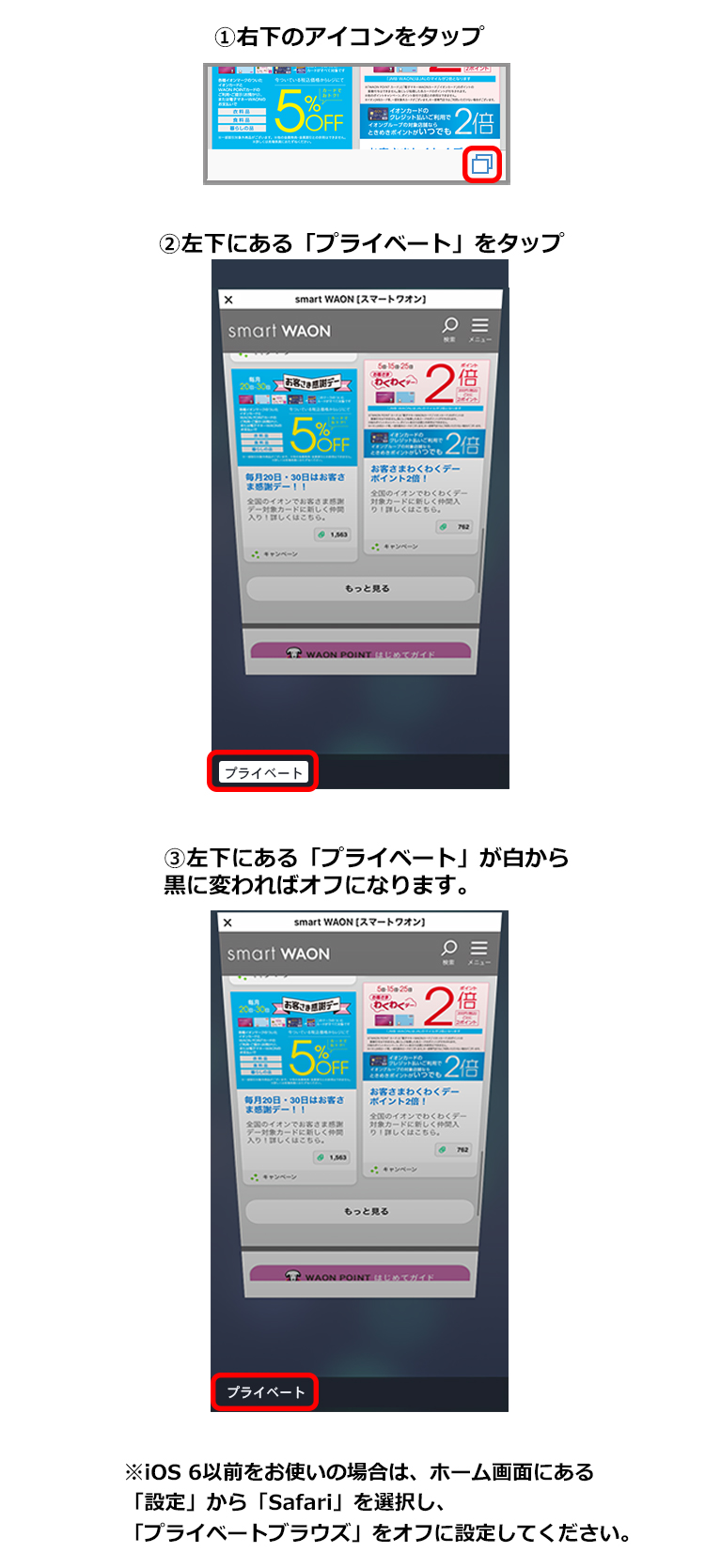
iPhoneのSafariでタブ画面やアドレスバーが黒く(または濃いグレーに)表示されている場合、プライベートブラウズが有効化されています。通常モードへ切り替える基本手順は以下の通りです。
1. Safari画面右下にある「タブボタン(重なった四角アイコン)」をタップします。
2. 画面下部中央に表示される「プライベート」または「〇個のタブ」というグループバーをタップします。
3. メニューから「〇個のタブ」(通常モードのタブグループ)を選択タップします。
4. 右下の「完了」をタップすれば、見慣れた白ベースの通常ブラウジング画面へ復帰します。
左右のスワイプ操作でも切り替えが可能です。タブ一覧表示時に画面中央を左右にフリックするだけで、「プライベート」と「通常タブ」を素早く行き来できます。
iPadでの消し方・切り替え手順
iPadOSでは大画面を活かしたサイドバー構造が採用されています。
1. 画面右上またはツールバーにある「タブ一覧アイコン」をタップします。
2. 左側にサイドバーが表示されていない場合は、画面左上の「サイドバー表示アイコン」をタップします。
3. リスト内の「プライベート」から、通常の「〇個のタブ」をタップして選択します。
Mac(macOS Safari)でのプライベートウィンドウの閉じ方
Mac版Safariのプライベートブラウズは、通常のウィンドウとは独立した別ウィンドウとして立ち上がります。解除したい場合は、該当するプライベートウィンドウの左上にある「赤色(×)ボタン」をクリックして閉じるか、キーボードショートカット「Command + W」でタブを順次終了させます。通常のブラウズ画面を残したままプライベートウィンドウのみを破棄するのが最も安全です。
【トラブル究明】プライベートブラウズが解除できない・戻らない決定的な原因
「タブボタンを押してもプライベートの文字が消えない」「そもそも通常タブを選ぶ選択肢が表示されない」というトラブルは、単なる操作ミスではなく端末のシステム設定に起因しています。取材検証で判明した4大原因を掘り下げます。
1. スクリーンタイムによる「成人向けWebサイト制限」の干渉
プライベートブラウズのボタン自体が消失する最大の原因が、iOSの「スクリーンタイム」機能です。「コンテンツとプライバシーの制限」内で「成人向けWebサイトを制限」または「許可されたWebサイトのみ」が有効化されていると、Appleのペアレンタルコントロール仕様により、プライベートブラウズ機能そのものがシステムから強制的に非表示化されます。
この状態に陥ると、過去にプライベートモードで開いていたタブが強制消去され、通常モードの切り替えタブも出現しなくなります。解除するには、「設定」>「スクリーンタイム」>「コンテンツとプライバシーの制限」>「ストア、Web、マップ、およびすべてのコンテンツ」>「Webコンテンツ」へ進み、「無制限アクセス」にチェックを戻す必要があります。
2. iOS最新仕様「Face ID / Touch IDによるプライベートブラウズロック」
近年のiOSでは、プライベートブラウズのタブを離れた際に自動で生体認証ロックがかかるセキュリティ機能が標準搭載されています。画面に「プライベートブラウズはロックされています」と表示され操作を受け付けない場合、登録済みのFace IDまたはTouch IDで認証を通すか、パスコードを入力してロック解除を行わない限り、通常タブへの移行メニューを操作できません。
3. 企業・学校配布端末(MDMプロファイル)による制限
法人や教育機関から支給された端末の場合、MDM(モバイルデバイス管理)プロファイルによってプライベートブラウズの利用や設定変更が一元的に制限されているケースがあります。この場合、個人側の端末操作で設定を解除することは原則不可能です。
4. 「ダークモード」と「プライベートブラウズ」の混同
盲点となりやすいのが、iOS全体の表示設定が「ダークモード」になっているケースです。通常ブラウズ中であってもアドレスバーや検索バーが黒基調で描画されるため、「プライベートブラウズが解除できていない」と誤認する事例が報告されています。検索バーの左側に「鍵マーク」や「プライベート」の文字表記がなければ、通常モードで正しく動作しています。
【データ比較】通常モード vs プライベートブラウズの挙動・リスク検証
プライベートブラウズの動作仕様と、通常モードとの決定的な違いを客観データに基づき比較検証します。
| 項目 | 通常モード(Safari) | プライベートブラウズ | 編集部の見解・評価 |
|---|---|---|---|
| 端末内の閲覧・検索履歴保存 | 100%ローカル保存(手動削除まで残存) | タブ終了時に完全破棄(0%保持) | 端末を他人に貸す際の一時利用に極めて有効 |
| Cookieおよびキャッシュ | セッション終了後も保持・自動ログイン維持 | セッション終了ごとに破棄・分離管理 | 追跡型広告の遮断に役立つが再ログインの手間が発生 |
| 生体認証(Face ID)保護 | 非対応(Safari起動時はフリーアクセス) | 自動ロック対応(設定でON/OFF可能) | 覗き見防止としては強固な二重セキュリティ |
| ネットワーク通信ログ(Wi-Fi/ISP) | DNSクエリ・アクセス先IPが記録される | 通常モードと同様に記録される | 「社内Wi-Fi等で閲覧先が完全に隠れる」は技術的誤解 |
| 制限設定(スクリーンタイム) | 個別URL制限が可能 | 機能ごと完全無効化される | 子ども用端末では制限設定による無効化が標準的 |
【実態検証】利用者の生の声と現場目線で見えたトラブルのリアル
ネット上の質問コミュニティやSNSのサポート窓口に寄せられた実例を検証すると、ユーザーがつまずくシチュエーションには明確な共通パターンが存在します。
大手知恵袋やフォーラムで目立つのは、「家族にスマホを貸したあと、Safariのタブがすべて真っ黒になって戻し方が分からない」という相談です。特にシニア層やデジタル機器の操作に不慣れな層では、タブ一覧画面へのアクセス方法自体が直感的に伝わっておらず、画面長押しや再起動を繰り返してしまう現場の混乱が見受けられます。
さらに、親が子どものiPhoneにペアレンタルコントロールを導入した際、「子どもがプライベートブラウズを解除できなくなった」と慌てるケースも多発しています。これは前述のスクリーンタイム設定による仕様ですが、「端末の不具合やバグではないか」と修理窓口へ持ち込む事例も後を絶ちません。設定と仕様の因果関係を正しく把握しておくことが、無駄なトラブルシューティングを避ける鍵です。
【神話解体】「プライベートブラウズなら履歴は絶対にバレない」の真実
プライベートブラウズに関して最も根深く広がっている誤解が、「プライベートブラウズを使えば、誰にもインターネットの利用状況を知られない」という匿名性神話です。
結論から言えば、プライベートブラウズが保証するのは「同一端末を使用する他の人物に対して、Safari内のローカル履歴や入力情報を残さないこと」に限定されます。
デバイスから発信された通信パケットは、家庭用ルーター、オフィスのゲートウェイサーバー、通信キャリア(NTTドコモ、au、ソフトバンク等)、そしてアクセス先のWebサーバーを経由します。この通信経路上においては、DNS問い合わせ履歴や接続先サーバーのIPアドレスがログとして記録されます。会社のWi-Fiネットワークに接続してプライベートブラウズで不適切なサイトを閲覧した場合、社内ネットワーク管理者のログ監視システムには通信先が把握されるリスクを認識しておく必要があります。
【プロの結論】プライベートブラウズを活用すべき人・避けるべき人の特徴
活用すべき人の条件: 家族や友人に端末を頻繁に見せる機会がある人、家族へのサプライズプレゼントの価格調査を行いたい人、一時的に別アカウントへログインして作業したい開発者やビジネスパーソン。
通常モードを優先すべき人の条件: 過去に閲覧した文献や資料サイトを履歴から頻繁に再訪するリサーチ作業者、ログイン状態を維持して迅速にWebサービスを使いたい日常利用メインのユーザー。
【プライベート ブラウズ 解除】に関するよくある質問(FAQ)
Q1:iPhoneのタブ画面が黒いまま通常モードに戻りません。最速の対処法は?
A1:Safari画面右下の「重なった四角アイコン(タブボタン)」をタップし、画面下部のバーから「〇個のタブ(数字が書かれた通常グループ)」をタップしてください。これで通常モードに復帰します。選択肢が出ない場合は、端末の「設定」>「スクリーンタイム」でWebコンテンツ制限がかかっていないか確認してください。
Q2:スクリーンタイムのパスコードを忘れてプライベートブラウズを復活できません。裏ワザはありますか?
A2:スクリーンタイムパスコードを忘れた場合は、「パスコードをお忘れですか?」をタップし、設定時に紐づけた「Apple Account(旧Apple ID)」とパスワードを入力することで再設定が可能です。裏ワザ的なバイパス手段はセキュリティ上存在しないため、公式のリセット手順を踏む必要があります。
Q3:プライベートブラウズを解除すると、開いていたタブはすべて消去されますか?
A3:通常モードへ切り替えても、プライベートブラウズ内のタブは即座に消去されずバックグラウンドで保持されます(設定による生体ロックがかかります)。完全にタブを消去したい場合は、プライベートブラウズ画面で個別に「×」をタップして閉じるか、「完了」ボタン長押し等で「すべてのタブを閉じる」を実行してください。
Q4:プライベートブラウズ中の検索内容は、Googleアカウントの履歴に残りますか?
A4:Safariのローカル履歴には残りませんが、プライベートブラウズ中にGoogle等のアカウントへログインした状態で検索を行った場合、そのアカウント自身の「Webとアプリのアクティビティ」には検索履歴が保存されます。完全な非保持を求める場合は、各種Webサービスからログアウトした状態でブラウジングしてください。
まとめ:仕組みを正しく理解してSafariを快適に使いこなす
Safariのプライベートブラウズ解除は、基本操作さえ把握していれば数秒で切り替えが可能なシンプルな機能です。画面が戻らなくなったりボタンが消えたりした際は、故障を疑う前に「スクリーンタイム制限」「生体認証ロック」「ダークモード表示」の3点を確認することが確実な解決への近道となります。
ローカル保護とネットワークログの違いといった仕様の特性を正しく把握し、用途に応じて通常モードとスマートに使い分けていきましょう。 (出典: プライベート ブラウズ 解除(Yahoo!ニュース))


情報を整理して届けることが得意なWebディレクター。ユーザー視点に立った記事作成を目指しています。