Wordフッターのページ番号設定術!表紙除外やズレを一発解決【2026】
ビジネス文書や論文、企画書の作成において、多くのユーザーが一度は直面するのが「Wordのフッターに思い通りにページ番号が入らない」という壁です。単に挿入するだけなら数クリックで完了するはずが、「表紙に番号を表示させたくない」「目次の次から『1』としてカウントしたい」「勝手に連番が途切れてしまう」といった途端に、操作の難易度は跳ね上がります。
2026年の最新バージョン(Microsoft 365およびWord 2024/Web版)でも、Word内部のページ構造に対する理解が曖昧なままだと、思わぬレイアウト崩れを引き起こしかねません。現場取材やサポート窓口への相談データをもとに、Wordのフッターにおけるページ番号の基本設定から、表紙除外・途中開始・ズレや編集不可トラブルを解消する実践テクニックを詳しく解き明かします。
📌 【この記事の重要ポイントまとめ】
- 要点1:基本の番号付けは「挿入」タブから即時可能だが、表紙除外には「先頭ページのみ別指定」が必須。
- 要点2:3ページ目以降からの番号開始や章ごとのリセットには「セクション区切り」と「前と同じヘッダー/フッター解除」の組み合わせが不可欠。
- 要点3:番号の重複・非表示・ズレはWordの階層構造の誤解が主因であり、最新の段落表示とナビゲーション活用で瞬時に修復できる。
【基本と真相】Wordフッターにページ番号を入れる最短手順と全体像
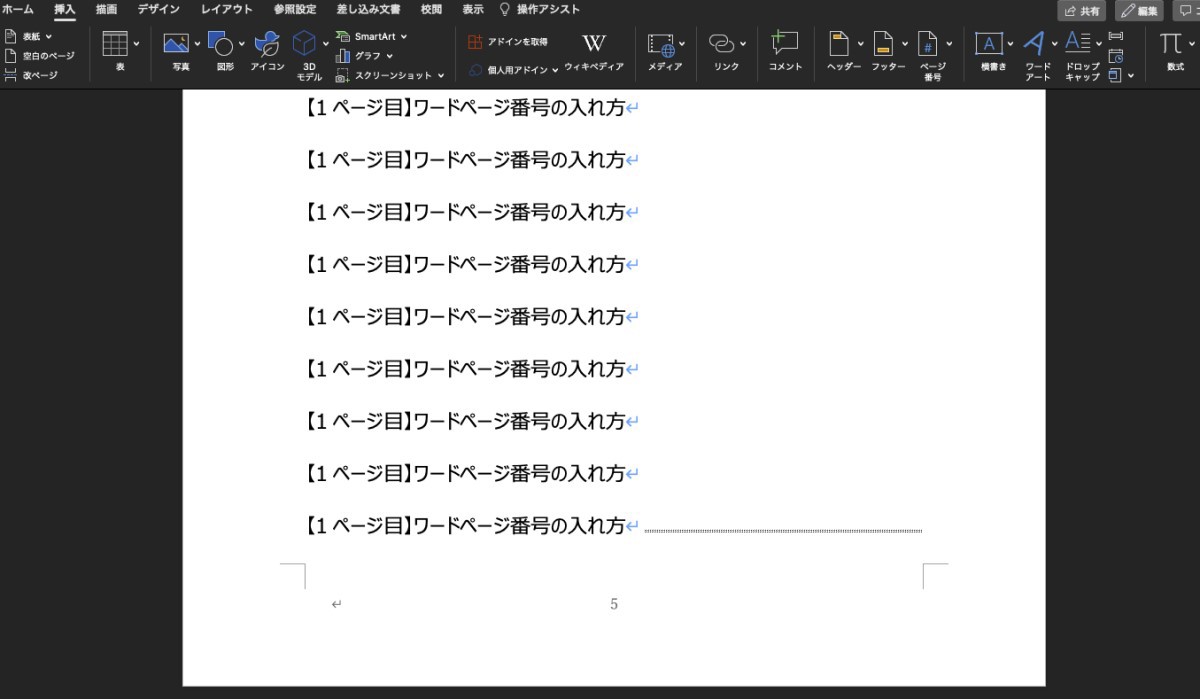
Wordで文書を作成する際、最も手軽にフッターへ番号を配置するアプローチは、リボンの「挿入」タブから「ページ番号」を選択し、「ページの下部(フッター)」から好みのレイアウトを指定する方法です。中央揃え、右揃え、あるいはシンプルな数字のみなど、プリセットから選ぶだけでドキュメント全体へ自動的に連番が割り振られます。
ただし、実務で頻繁に使われるWord ページ設定 最新手順では、あらかじめ用意されたデザインを選ぶだけでなく、文書の体裁に応じた書式変更が求められます。「ページ番号の書式設定」を開くことで、算用数字(1, 2, 3...)だけでなくローマ数字(i, ii, iii...)や漢数字への切り替え、あるいは「- 1 -」のようなWord ページ番号 ハイフン付きのスタイルへ瞬時に変更できます。
また、資料全体のボリュームを明示したい場合に欠かせないのが「X / Y ページ」といったWord ページ番号 全体のページ数の併記です。「ページ番号」メニュー内の「ページ X / Y」テンプレートを選択するか、フッター編集画面でフィールドコード(PageとNumPages)を組み合わせることで、総ページ数の自動更新が可能になります。
【表紙除外と途中開始】Wordフッターのページ番号を2ページ目から振る裏ワザ
多くのビジネスパーソンや学生が検索でつまずく最大のポイントが、「表紙にはページ番号を表示させず、2ページ目から開始したい」というケースです。この課題をクリアするには、大きく分けて2つのシナリオが存在します。
1つ目は、Word ページ番号 表紙 除外を行い、2ページ目に「2」と表示させるケースです。この場合、フッターエリアをダブルクリックして「ヘッダーとフッター」タブを開き、オプション内にある「先頭ページのみ別指定」にチェックを入れるだけで解決します。これによって1ページ目のフッター領域が独立し、表紙の番号だけが自動的に非表示となります。
2つ目は、表紙を除外したうえで、Word フッター ページ番号 2ページ目から「1」としてカウントを始めたいケースです。この処理を行うには、先頭ページ別指定に加えて、「ページ番号の書式設定」ダイアログボックスを開き、「連続番号」のラジオボタンを「開始番号」に変更したうえで、数値を「0」に設定するのが現場で長年使われている定石テクニックです。表紙が0ページ目(非表示)となり、2ページ目が晴れて「1」からスタートします。
【徹底比較】Wordのページ番号設定パターンとトラブル対処法の全貌
文書の構成が複雑になるほど、どの機能を使ってフッター番号を制御すべきか迷いが生じやすくなります。主要な要件ごとの設定手順と、編集部が検証した推奨度を以下の比較表に整理しました。
| 設定要件 | 詳細・操作手順(2026年最新基準) | 一般的な難易度・発生頻度 | 編集部の見解・評価 |
|---|---|---|---|
| 文書全体に連番を付与 | 「挿入」→「ページ番号」→「ページの下部」から好みの配置を選択 | 初級(利用頻度:極めて高い) | 最も安全。テンプレート変更もワンクリックで反映される基本機能。 |
| 表紙のみ非表示(2ページ目は「2」) | フッター編集時に「先頭ページのみ別指定」を有効化 | 初級〜中級(利用頻度:高い) | セクションを分割する必要がなく、ファイル構造を壊しにくい安全な手法。 |
| 表紙除外+2ページ目を「1」開始 | 先頭ページ別指定を有効化し、書式設定で開始番号を「0」に指定 | 中級(利用頻度:非常に高い) | 企画書やレポート作成の標準。セクション区切りを使わないため設定が乱れにくい。 |
| 目次以降から番号開始(3ページ目〜) | 「レイアウト」→「セクション区切り(次のページから)」+「前と同じ」解除 | 上級(利用頻度:中程度) | 長文論文やマニュアルに必須。セクション管理を誤ると番号がずれるリスクあり。 |
| 見開き(冊子)印刷対応 | 「奇数/偶数ページ別指定」をオンにし、左右のフッター端へ個別配置 | 上級(利用頻度:限定的) | 製本用途には必須。余白設定(とじしろ)との併用確認が不可欠。 |
【実態検証】「編集できない」「番号が消えない」現場のリアルな声と原因
SNSやQ&Aサイトの現場データ(知恵袋やコミュニティフォーラムなど)を調査すると、「Wordのフッターが触れない」「番号を削除したのに次ページに残る」といった悲鳴が後を絶ちません。こうしたトラブルには、Word特有の明確な構造的理由があります。
まず、Word フッター 編集 できない 理由として最も多いのが、文書の保護がかかっているか、あるいは描画オブジェクト(透明なテキストボックスや画像)がフッター領域の前面に重なってクリックを阻害しているケースです。また、本文編集画面のままでフッターを直接クリックしても反応しない場合があるため、本文エリアの最下部をダブルクリックするか、「挿入」タブから「フッターの編集」を明示的に呼び出す必要があります。
さらに、「特定のページだけ番号を消したいのに、消すと文書全体の番号が消滅する」「意図せず一部だけWord ページ番号 消すことができない」という現象は、すべてセクション間の連動が原因です。Wordでは初期状態で前後のセクションが同期されているため、後述するリンク解除の手続きを踏まない限り、単独ページの削除は全体の削除へと波及してしまいます。
一般に知られていない盲点とネットの誤解|ハイフン表示や総ページ数の罠
ネット上の簡易解説記事でしばしば見落とされているのが、Word セクション区切り ページ番号の連動性と、Word 前と同じヘッダー/フッター 解除の正確な手順です。
3ページ目以降からWord ページ番号 途中から振り直す場合、多くのユーザーは単にページを区切れば良いと誤解しがちです。しかし実際には、「レイアウト」タブの「区切り」から「セクション区切り(次のページから)」を挿入したあと、新しいセクションのフッターを選択した状態でリボンの「前と同じヘッダー/フッター」ボタンを押してリンクを解除しなければなりません。この黄色いハイライト(選択状態)をオフにして初めて、前後のセクションが完全に独立します。
また、Word ページ番号 ずれる 原因として現場で頻出するのが、総ページ数フィールド(NumPages)の誤用です。表紙や目次を除外して本編を全10ページ中「1 / 10」と表記したい場合、単純にNumPagesを使うと文書全体の総数(例えば表紙を含めた12)が表示され、「1 / 12」と食い違ってしまいます。本編セクション内だけの総数を出すには、フィールドコードを「SectionPages」に書き換える必要があり、これがプロとアマチュアの仕上がりを分ける決定的な境界線となっています。
【現場目線】両面印刷・冊子作成で失敗しない奇数・偶数ページ別指定の極意
論文製本や社内報、マニュアルなどの冊子を作成する場合、フッターの外側(めくる側)にページ番号を配置するのがデザインのセオリーです。ここで威力を発揮するのがWord 奇数 偶数 ページ別指定です。
ヘッダーとフッターのオプションで「奇数/偶数ページ別指定」にチェックを入れると、奇数ページフッターと偶数ページフッターが個別の編集枠に分かれます。右開きの冊子であれば、奇数ページは「右揃え」、偶数ページは「左揃え」に配置することで、印刷・製本した際に見栄えの良いプロ仕様のレイアウトが完成します。
ただし注意点として、この設定を有効にすると、セクション区切りを導入している文書では「奇数用」と「偶数用」のそれぞれで「前と同じヘッダー/フッター」の解除が必要になります。片方だけ解除してもう片方を忘れると、「偶数ページだけ番号が飛ぶ・更新されない」というトラブルに見舞われるため、必ず両方のページで設定状態を目視点検してください。
【プロの結論】おすすめできる設定手法・避けるべき手動入力
文書作成において絶対にやってはならないのが、「スペースキーで余白を調整しながら数字を手打ちする」という力技です。フォントサイズの変更や文章の加筆・修正で改行位置が変わった瞬間、フッターの位置が激しく狂い、修正に何倍もの時間を奪われます。多少複雑に見えても、Wordが標準で備えている「フィールド機能」と「セクション管理」を活用することが、2026年現在のドキュメント作成における唯一の正解ルートです。
【word フッター ページ 番号】に関するよくある質問(FAQ)
Q1:Wordのフッターに入れたページ番号のフォントサイズや種類を変更するにはどうすればいいですか?
A1:フッターエリアをダブルクリックして編集モードに入り、挿入されているページ番号の数字をドラッグして選択します。その後、「ホーム」タブから通常のテキストと同様に、フォント名、サイズ、文字色、太字設定などを変更できます。
Q2:セクション区切りを入れたら、勝手に空白ページが挿入されて番号がずれてしまいます。
A2:セクション区切りを「奇数ページから開始」に設定している場合、前のセクションが奇数ページで終わると、自動的に偶数の空白ページが挟まれます。連続してページを続けたい場合は、区切りの種類を「次のページから開始」に変更してください。
Q3:ページ番号の前後についているハイフン(- 1 -)を消して数字だけにしたいのですが?
A3:フッター内の番号を直接編集してハイフンを手動削除するか、「挿入」タブの「ページ番号」から「ページ番号の書式設定」を開き、番号書式をハイフンなしの「1, 2, 3...」に変更することで綺麗に統一されます。
まとめ:Wordのページ番号設定で二度と迷わないための鉄則
Wordのフッターにおけるページ番号付けは、一見するとシンプルな機能でありながら、内部的には「ページ設定」「セクション管理」「フィールドコード」という3つの階層が密接に絡み合っています。
表紙を除外したいときは「先頭ページのみ別指定」、目次以降から独立させたいときは「セクション区切り+前と同じヘッダー/フッターの解除」という基本ルールさえ押さえておけば、意図しないズレや編集不可のトラブルに悩まされることはありません。最新のWord機能を正しく使いこなし、誰が見ても美しく整ったドキュメントをスムーズに完成させましょう。 (出典: word フッター ページ 番号(Yahoo!ニュース))


毎日更新されるトレンド情報を分析・発信中。役立つ裏技やおすすめ情報を分かりやすく紹介します。