スプレッドシートのプルダウン作り方完全攻略!連動や色分けも徹底解説
業務管理やデータ入力の現場において、表記ゆれや入力ミスを防ぐ「プルダウン(ドロップダウン)」機能は欠かせない存在です。日常のルーティンワークで発生する小さな誤記の修正作業が、月単位で見ると数時間もの工数ロスを生み出しているケースは珍しくありません。
Googleスプレッドシートの入力規則は進化を続けており、現在では従来のリスト形式に加え、視認性の高いスマートチップや複数選択、自動更新機能などが標準で活用できます。基礎となる設定手順から、実務で即戦力となる連動設定・別シート参照のテクニックまで、現場目線で詳しく解説します。
📌 【この記事の重要ポイントまとめ】
- 要点1:基本作成は「挿入」メニューの「ドロップダウン」または「データの入力規則」から数秒で完了し、チップ表示による視認性向上も可能。
- 要点2:別シート参照やINDIRECT関数を組み合わせることで、親カテゴリと子カテゴリがリアルタイムで連動する高度なリストを構築できる。
- 要点3:条件付き書式や複数選択を適切に使い分けることで、入力ミスを劇的に削減しチーム全体の業務効率化を実現できる。
【基本編】スプレッドシートのプルダウン作り方と必須設定
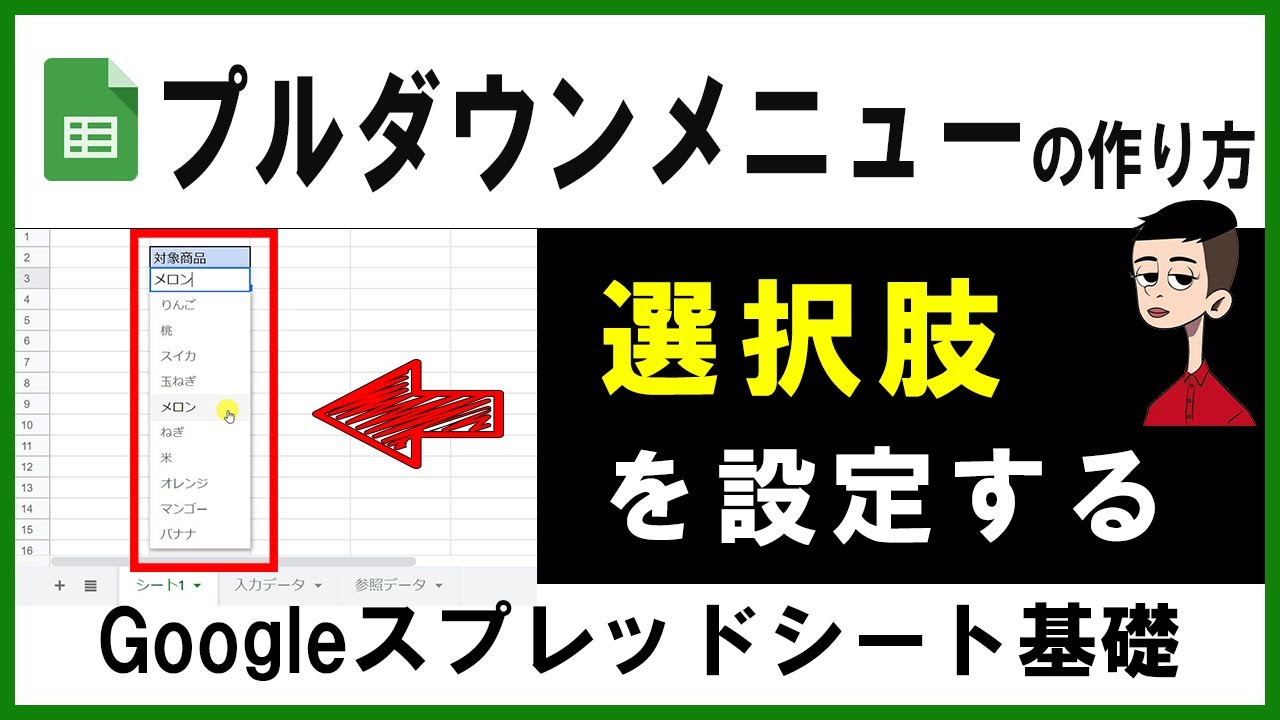
Googleスプレッドシートでプルダウンメニューを作成する最も基本的な手順は、セルを選択した状態で上部メニューの「挿入」から「ドロップダウン」を選ぶ方法です。画面右側に「データの入力規則」パネルが立ち上がり、直感的に選択肢を設定できます。
選択肢の作成方法には、大きく分けて「リストを直接手入力する方式」と「シート上の範囲を指定する方式」の2種類が存在します。
手入力方式は「対応中」「完了」「保留」といった固定的かつ少数のステータス管理に適しています。一方、商品マスタや社員名簿のように選択肢が頻繁に変動する場合は、「セル範囲から選択」を指定しておくことで、元データを書き換えるだけでプルダウン候補が自動的に更新される仕組みを整えられます。
設定画面内の「詳細オプション」では、リスト外の値が入力された際の挙動を「警告を表示」にするか「入力を拒否」にするか選択可能です。データ集計の厳密性を担保したい業務シートでは、必ず「入力を拒否」に設定しておくのが実務上の鉄則です。
【2026年最新】知っておくべき効率化機能と表示スタイルの進化
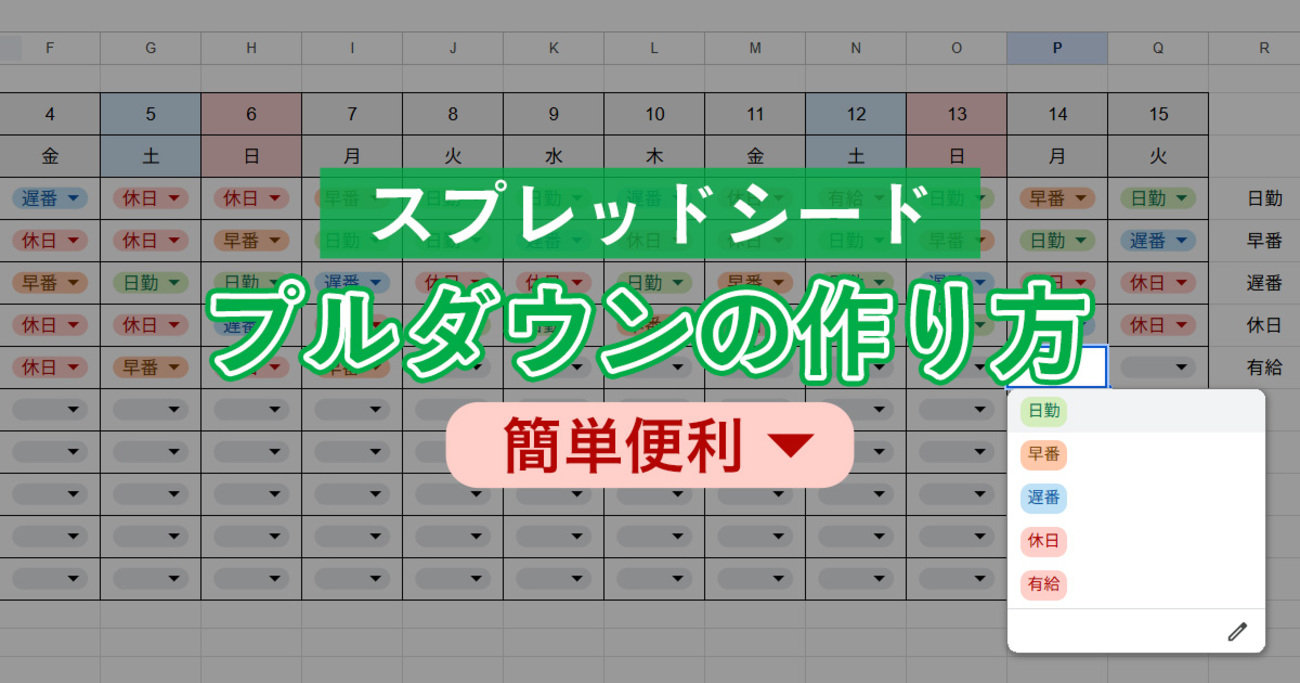
近年のGoogleスプレッドシートのアップデートにより、ドロップダウンのUIと機能性は大幅に向上しました。特に注目すべきは、選択肢をバッジのように見せる「ドロップダウン チップ表示」と、1つのセルに複数のタグを付与できる「ドロップダウン 複数選択」の標準対応です。
以下の比較表は、プルダウンにおける主要な設定手法とそれぞれの特性をまとめたものです。
| 設定タイプ | 詳細・活用メリット | 設定難易度・工数 | 編集部の見解・評価 |
|---|---|---|---|
| 直接指定(チップ表示) | 選択肢ごとにカラーラベルを付与。進捗管理の視認性が飛躍的に向上 | 極めて低い(約30秒) | タスク管理や簡易ステータス共有において業界標準として定着 |
| 別シート参照(範囲指定) | マスタデータを別シートで一元管理し、候補の自動更新を実現 | 低〜中(約2分) | 顧客リストや商品管理など、チーム運用シートでは必須の設計 |
| INDIRECT関数連動 | 大項目(例:関東)を選ぶと小項目(例:東京、神奈川)が動的に変化 | 中〜高(約5分) | 入力ミス防止効果が極めて高く、複雑な業務フォームに最適 |
| 複数選択モード | 1つのセルに複数の該当タグや担当者を並列で格納可能 | 極めて低い(トグルONのみ) | 兼任担当者の割り当てや複数カテゴリ分類の工数を大幅削減 |
ドロップダウンの色分け機能は、規則パネル内で選択肢ごとに背景色と文字色を指定するだけで反映されます。これにより、従来のように「条件付き書式」を1行ずつ個別設定する手間が省け、誰でも直感的に視認性の高いダッシュボードを構築できるようになりました。
【応用テクニック】別シート参照とINDIRECT関数による連動設定
実務で頻繁に求められるのが、入力用シートとは別の「マスタ管理シート」から選択肢を読み込む「別シート参照」です。入力規則の範囲指定ボックスに「'マスタ'!A2:A100」のように指定することで、現場のメンバーがマスタを誤って上書きするリスクを回避できます。
さらに高度な設計として、1つ目のプルダウンの選択結果に応じて、2つ目のプルダウンの選択肢を切り替える「連動プルダウン」があります。これを実現するのがINDIRECT関数の活用です。
例えば、シート内に「関東」「関西」という名前付き範囲を作成し、それぞれの範囲内に該当する都府県名を登録しておきます。次に、小項目側のプルダウンの範囲指定に「=INDIRECT(A2)」と入力すると、A2セルで「関東」が選ばれた瞬間に関東の都県リストだけが選択肢として展開されます。
この仕組みを取り入れることで、無関係な選択肢が排除され、入力作業のスピードと正確性が飛躍的に向上します。
【実態検証】利用者の生の声と現場目線で見えたリアル
クラウドツールを活用する企業の現場では、プルダウンの導入に関して様々な声が挙がっています。業務効率化を推進する情シス部門や現場リーダーへのヒアリング、SNSや知恵袋コミュニティの検証から見えてきたリアルな課題を紹介します。
「プルダウンを導入したことで、氏名や部署名の全角・半角混在やスペース混入による集計エラーがゼロになった」という好意的な評価が多数を占める一方、運用上の落とし穴も報告されています。
代表的なトラブルが「コピペによる入力規則の意図せぬ破壊」です。他のセルから値を通常貼り付け(Ctrl+V)してしまい、せっかく設定したドロップダウンが消去されてしまうケースが後を絶ちません。現場では、セル保護機能の併用や「値のみ貼り付け(Ctrl+Shift+V)」の周知が必須の防衛策となっています。
【プロの結論】おすすめできるケース・見送るべきケースの特徴
プルダウンは万能に見えますが、すべての入力項目に適用すべきではありません。導入前に以下の基準をチェックすることをおすすめします。
【導入を強く推奨するケース】
- ステータス(未着手・進行中・完了など)の選択肢が明確に定まっている場合
- 表記ゆれが集計やVLOOKUP関数のエラーに直結する項目(顧客ID、商品コード、担当者名)
- 複数人で共同編集する共有スプレッドシート
【導入を見送る・慎重にすべきケース】
- 自由記述の備考欄や、選択肢が数百件以上に及び頻繁に新規追加される項目
- キーボード入力のみでテンポよく連続入力したい高速タイピング作業(マウス操作がボトルネックになる場合)
一般に知られていない盲点とネットの誤解
ネット上の古い解説記事では「プルダウンの色を変えるには条件付き書式を組む必要がある」と紹介されていることが多々あります。しかし、現在のGoogleスプレッドシートではデータの入力規則内で直接カラーパレットを指定できるため、条件付き書式を何重にも重ねる必要はありません。
また、「プルダウンを解除する方法がわからない」という声も多く見られます。セル内の文字をBackspaceで消しただけではプルダウン自体は削除されません。完全に解除するには、対象セルを選択して右クリックし、「ドロップダウンを削除」を選択するか、データの入力規則パネルから「ルールを削除」を実行する必要があります。
さらに、選択肢の追加に関しても誤解が見られます。範囲指定型のプルダウンでは、末尾に「A2:A」のように終了行を空欄にしたオープンレンジを設定しておくことで、マスタの下部に新しい行を追加するだけで自動的にプルダウン項目が追加・反映されます。手作業で範囲を再設定する手間は一切不要です。
【スプレッド シート プルダウン 作り方】に関するよくある質問(FAQ)
Q1:作成したプルダウンを別のセルに一括でコピーするにはどうすればよいですか?
A1:プルダウンが設定されたセルをコピー(Ctrl+C)し、反映させたい範囲を選択して「特殊貼り付け」→「条件付き書式とデータの入力規則のみ貼り付け」を実行します。これにより、既存の入力内容を上書きせずにプルダウン設定だけを展開できます。
Q2:プルダウンの▼マークやチップ表示を消してシンプルな見た目にできますか?
A2:はい、可能です。「データの入力規則」パネル内の「詳細オプション」を開き、表示スタイルを「チップ」から「矢印」または「書式なしテキスト」に変更することで、従来のプレーンな外観に戻せます。
Q3:スマホアプリ版のGoogleスプレッドシートでもプルダウンは作成・操作できますか?
A3:選択操作はスマホアプリからもスムーズに行えます。ただし、新規ルールの作成やINDIRECT関数を絡めた高度な設定は、操作性や設定項目の観点からPCブラウザ版で行うことを推奨します。
まとめ:今後の動向と失敗しないための判断基準
Googleスプレッドシートのプルダウン機能は、単なる入力補助にとどまらず、チーム全体のデータ品質を担保し、後続の自動集計やダッシュボード分析を円滑に進めるための基盤です。
手入力リストによる簡易設定から、別シート参照と連動機能を活用した堅牢なシステム設計まで、用途に応じた最適な手法を選択することが重要です。日々の業務フローに適切な入力規則を組み込み、ミスと手戻りのないスマートなワークフローを構築していきましょう。 (出典: スプレッド シート プルダウン 作り方(Yahoo!ニュース))

毎日更新されるトレンド情報を分析・発信中。役立つ裏技やおすすめ情報を分かりやすく紹介します。