Safariプライベートモード完全攻略!消えた時の対処と履歴の罠
iPhoneやMacで調べ物をする際、「他人に検索を見られたくない」「一時的に履歴を残さずブラウジングしたい」という場面で重宝するのがSafariのプライベートブラウズ機能です。しかし、「ボタンが消えて切り替えられない」「プライベートなら会社や家族に100%バレないのか?」といった疑問やトラブルを抱えるユーザーは少なくありません。
iOSのアップデートに伴い、Safariのプライバシー保護はFace IDによるタブの生体認証ロックや高度なトラッキング防止など進化を続けています。日常の利便性を損なわずにプライバシーを守るための正しい操作手順、ボタンが消失する原因の解消法、そして知っておくべき技術的限界を分かりやすく紐解きます。
📌 【この記事の重要ポイントまとめ】
- 要点1:プライベートモードは端末内の検索履歴やCookieを即座に破棄するが、ネットワーク管理者やWi-Fi側のログまでは隠蔽できない。
- 要点2:切り替えボタンが消える主因はスクリーンタイムの「成人向けWebサイトを制限」であり、設定解除で即座に復活する。
- 要点3:最新環境ではFace IDロックを活用することで、家族や知人にiPhoneを一時的に手渡してもプライベートタブの中身を完全に秘匿できる。
【基本と違い】Safariのプライベートブラウズとは?シークレットモードとの関係
ブラウザで個人情報を保護する仕組みとして、Google Chromeの「シークレットモード」が有名ですが、AppleのSafariにおける同等機能が「プライベートブラウズ」です。呼び名が異なるだけで、端末内に閲覧履歴、検索履歴、入力フォームのデータ、Cookieおよびキャッシュを保持しないという基本思想は共通しています。
通常のブラウジングでは、一度訪れたサイトのログイン情報や画像データが端末内に一時保存(キャッシュ化)され、次回以降の表示が高速化されます。これに対し、検索履歴が残らない仕組みの根幹は、タブを閉じた瞬間にセッションデータがメモリから完全消去される点にあります。一時的に保存されたCookieやWebストレージも通常モードから完全に隔離されるため、他人の端末で一時的にWebサービスへログインしたい場合にも安全な隔離環境として機能します。
【実態検証】利用者の生の声と現場目線で見えたリアル
SNSやQ&Aコミュニティを調査すると、プライベートブラウズの挙動に関して多くのユーザーがつまずく共通パターンが浮き彫りになっています。
最も多く見られる悲鳴は、「昨日まで使えていたプライベートブラウズのボタンが突然消滅した」「誤ってタブを閉じてしまい、見ていたページを復元できなくなった」というものです。特に、端末の買い替え時や家族共有設定の変更をきっかけに機能が非表示になり、パニックに陥るケースが目立ちます。
また、「プライベートモードを使っていれば、会社のWi-Fi経由でも絶対に何を見ているかバレないと思っていた」という致命的な誤解も散見されます。端末内部の痕跡消去と、通信回線上のログ記録は全くの別物であるという技術的なギャップが、現場でのトラブルを生む要因となっています。
【徹底比較】通常ブラウズとプライベートブラウズの仕様・挙動の違い
通常モードとプライベートブラウズで、データがどのように扱われるのかを客観的な指標で比較しました。
| 項目 | 通常ブラウズ | プライベートブラウズ | 編集部の見解・注意点 |
|---|---|---|---|
| 閲覧・検索履歴の保持 | 端末内に永続保存(手動削除まで残る) | タブを閉じた時点で即時破棄 | 後からの履歴追跡は端末上では不可能 |
| Cookie・キャッシュの挙動 | 次回訪問時まで保持・蓄積 | セッション終了時に完全消去 | ログイン状態はタブを閉じると自動ログアウト |
| タブの生体認証保護 | なし(誰でも閲覧可能) | Face ID / Touch IDでロック可能 | 画面を離れた際の覗き見を物理的に防止 |
| ネットワーク通信の可視性 | ルーター/プロバイダ側にDNSログ記録 | 暗号化通信以外は回線側にログ残存 | Wi-Fi管理者からはアクセス先ドメインが見える |
| iCloudタブ共有 | 同一Apple Account間で同期 | 別端末へ一切同期されない | MacやiPadに開いているタブが漏れる心配なし |
【図解手順】iPhone・Macでのプライベートブラウズ切り替えと解除方法
日常的に迷わず使いこなすための、プラットフォーム別の標準手順を整理します。
iPhone・iPadでの切り替え手順
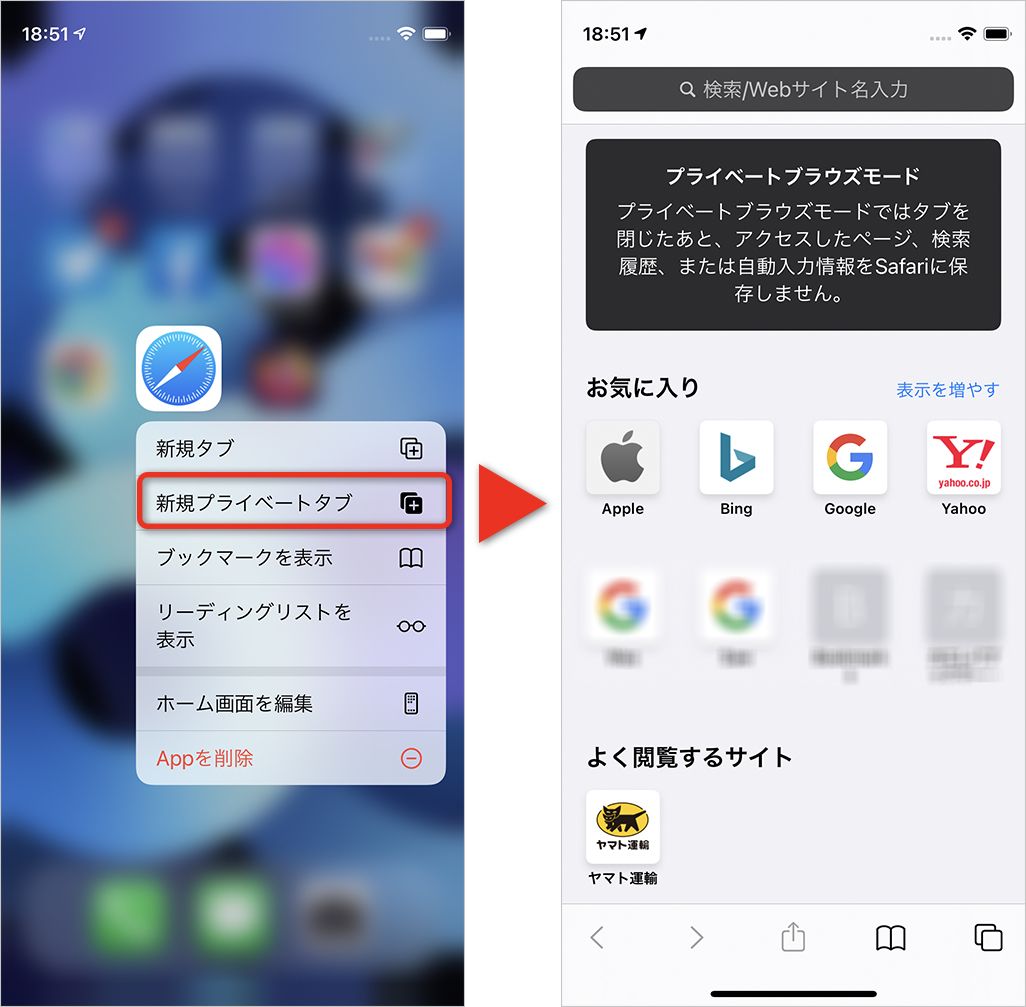
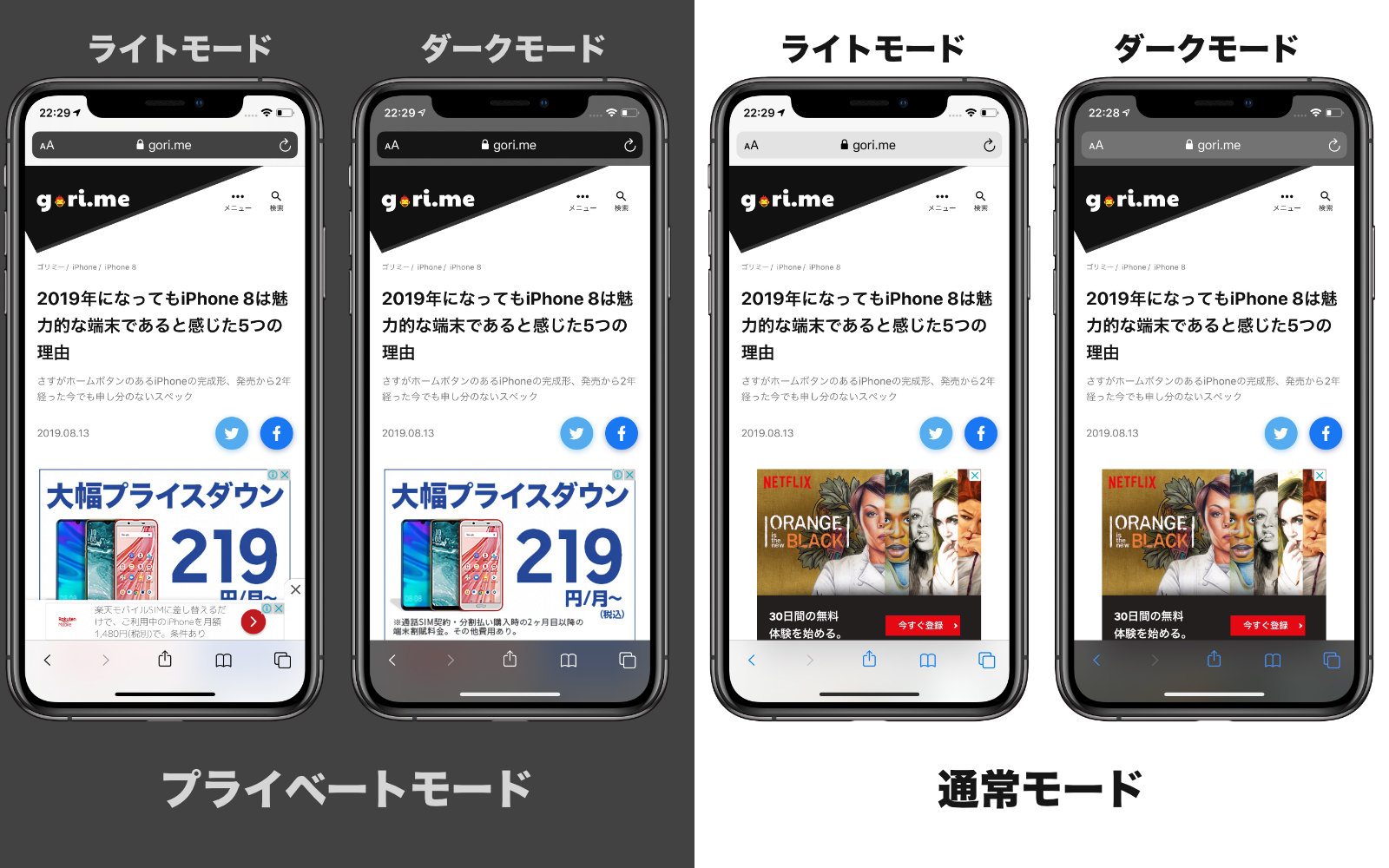
iPhoneにおけるSafari プライベートブラウズの切り替えは、画面右下のタブアイコン(四角が2つ重なったマーク)をタップすることから始まります。画面下部中央に表示される「〇個のタブ」または「タブグループ」の名称をタップし、一覧から「プライベート」を選択すると背景が黒基調のダークテーマに切り替わり、プライベートブラウズが有効化されます。
プライベートモードの解除方法も同様です。タブ一覧画面から「プライベート」以外のタブグループ(通常の「〇個のタブ」など)を再選択するだけで、通常のブラウジング環境へ即座に復帰できます。また、普段からジャンルごとにSafari タブグループの切り替え方を整理しておくと、仕事用・プライベート用・完全秘匿用とスムーズに行き来できます。
Mac(macOS)でのプライベートウィンドウ操作
Mac環境では、メニューバーの「ファイル」から「新規プライベートウインドウ」をクリックするか、ショートカットキー【Shift + Command + N】を入力することで、Mac Safariのプライベートウィンドウが瞬時に立ち上がります。検索バーが濃いグレーに変化していれば、保護が有効になっている合図です。
【トラブル解決】プライベートブラウズが出ない・消えた原因と対策
「タブ切り替え画面にプライベートの文字が見当たらない」というトラブルの9割以上は、iOSに内蔵された機能制限が原因です。
最も有力な原因がスクリーンタイムによるWebコンテンツ制限です。設定アプリを開き、「スクリーンタイム」>「コンテンツとプライバシーの制限」>「ストア、Web、マップ、およびすべてのコンテンツ」>「Webコンテンツ」の項目を確認してください。ここが「成人向けWebサイトを制限」または「許可されたWebサイトのみ」に指定されていると、Safariのプライベートブラウズ機能自体がOSレベルで強制的に非表示化されます。
機能を復活させるには、この設定を「無制限アクセス」に変更するか、一時的に「成人向けWebサイトを制限」を解除する必要があります。親権者によるペアレンタルコントロールが適用されている端末や、企業のMDM(モバイル端末管理)プロファイルがインストールされた業務端末では、ユーザー自身で変更できない仕様になっている点に留意してください。
一般に知られていない盲点とネットの誤解
「プライベートモードにしていれば完全に匿名であり、足跡は一切残らない」という認識は明確な誤りです。安全に利用するために、技術的な限界を正しく把握しておく必要があります。
1. プライベートブラウズ履歴の復元は可能なのか?
ネット上では「裏技でプライベートブラウズの履歴を復元できる」といった情報が出回ることがありますが、Safari内部から消去された履歴データを端末上で復元する正規ルートは存在しません。ただし、一部のデータ復旧ソフトやパケット解析ツールを使用した場合、端末の深層キャッシュや通信ログから断片情報が抽出される可能性はゼロではありません。絶対に痕跡を残したくない場合は、定期的なCookie・キャッシュの手動削除と組み合わせることが推奨されます。
2. なぜ会社や学校のWi-Fiで「バレる」のか?
端末の中に閲覧履歴が保存されないことと、インターネット回線を通る通信データは無関係です。職場のWi-Fiや家庭内ルーターを経由してWebサイトに接続する場合、DNSリクエストやアクセス先IPアドレスのログはルーターやUTM(統合脅威管理機器)側に克明に記録されます。つまり、端末の履歴は真っ白でも、ネットワーク管理者の管理画面には訪問先が筒抜けになるという構図です。これが「プライベートモードなのにバレる理由」の正体です。
3. 最新セキュリティ:Face IDロックの活用法
プライベートタブを開いたまま机にiPhoneを置いた際、誰かに覗き見られるリスクを防ぐため、Face IDでプライベートブラウズをロックする機能を活用しましょう。「設定」>「アプリ」>「Safari」に進み、「プライベートブラウズをロック解除するにはFace IDを要求」をオンにしておくだけで、タブ一覧を開くたびに生体認証が求められる強固なセキュリティ環境が構築できます。
【プロの結論】プライベートブラウズを使うべき人・通常モードで十分な人
【向いている人】
- 家族や同僚にスマホを貸す機会があり、直近の検索ワードを見られたくない人
- プレゼントのサプライズ購入や旅行の計画など、特定のアドネットワーク広告に追跡されたくない人
- Webサービスで複数アカウントをログアウトせずに一時的に別ログインしたい人
【通常モードまたはVPN併用を検討すべき人】
- 過去に閲覧したページを履歴から頻繁に再検索・ブックマークしたい人
- 社内ネットワーク等の回線管理者に対しても完全な匿名性を確保したい人(※この場合はプライベートリレーや高信頼VPNの併用が必須)
【safari プライベート モード】に関するよくある質問(FAQ)
Q1:プライベートブラウズを終了し忘れた場合、後から誰かに見られますか?
A1:タブを開いたままSafariを終了した場合、次回Safari起動時にもタブが残ります。覗き見を防ぐには、使い終わった段階でタブを個別に閉じるか、設定から「Face IDロック」を有効にしておくことが最も確実な防衛策です。
Q2:プライベートブラウズでダウンロードしたファイルも消えますか?
A2:いいえ、ダウンロードしたファイル(PDFや画像など)はiPhoneの「ファイル」アプリやMacの「ダウンロード」フォルダにそのまま保存されます。ファイル自体を隠したい場合は、別途手動での削除が必要です。
Q3:スクリーンタイムを解除したのにプライベートボタンが出ない時は?
A3:設定変更後、Safariアプリをマルチタスク画面から完全に終了(上へスワイプしてタスクキル)し、再起動してください。それでも反映されない場合は、iPhone本体の再起動を行うことで設定が強制同期されます。
まとめ:仕組みを正しく理解して快適なプライバシー保護を
Safariのプライベートブラウズは、端末内に不要な痕跡を残さず、トラッキング広告の追跡を遮断するための優れた標準機能です。ボタンが消えた時はスクリーンタイムの設定を見直し、他人への露出が不安な場合はFace IDロックを併用することで、隙のない安全なブラウジングが実現します。
一方で、通信回線レベルでのログ保存といった技術的境界線を把握しておくことも欠かせません。機能の特性を正しく把握し、シチュエーションに応じた最適な設定でSafariを安全に活用してください。 (出典: safari プライベート モード(Yahoo!ニュース))

Webメディアの編集およびコンテンツ作成に従事。正確で質の高い情報発信を心掛けています。