ExcelでQRコードを一括作成!関数1つで大量生成する裏技と注意点
イベントの参加証発行、オフィスの備品管理、店頭チラシのURL誘導など、日々の業務でQRコードを発行する機会は激増しています。しかし、無料のWEB生成サイトに1件ずつURLを貼り付けて画像保存する作業に、膨大な時間を奪われていないでしょうか。
現在、Microsoft 365のExcelに実装された新機能やAPI連携を活用すれば、専用ソフトや外部アドインに頼ることなく、ワークシート上のセルに関数を入力するだけでQRコードを自動生成・一括出力できます。本稿では、2026年現在の実務に即した最新の生成テクニック、現場で頻発する読み取りエラーの根本原因、セキュリティを考慮した手法の選び方まで、余すところなく解説します。
📌 【この記事の重要ポイントまとめ】
- 要点1:Microsoft 365環境ならExcel QRコード IMAGE関数とWEB APIを組み合わせるだけで、アドイン不要・完全無料で大量のQRコードを一括生成可能。
- 要点2:スマホで読み取れないトラブルの主な要因は、日本語の文字化け(エンコード不備)、セル余白不足(クワイエットゾーン欠如)、またはAPIの取得遅延にある。
- 要点3:社外秘データや数千件規模の生成には外部API連携を避け、ローカルで完結するExcel QRコード VBA マクロや専用フォントの導入が安全。
【2026年最新】関数1つで完結?ExcelでQRコードを一括作成する新常識
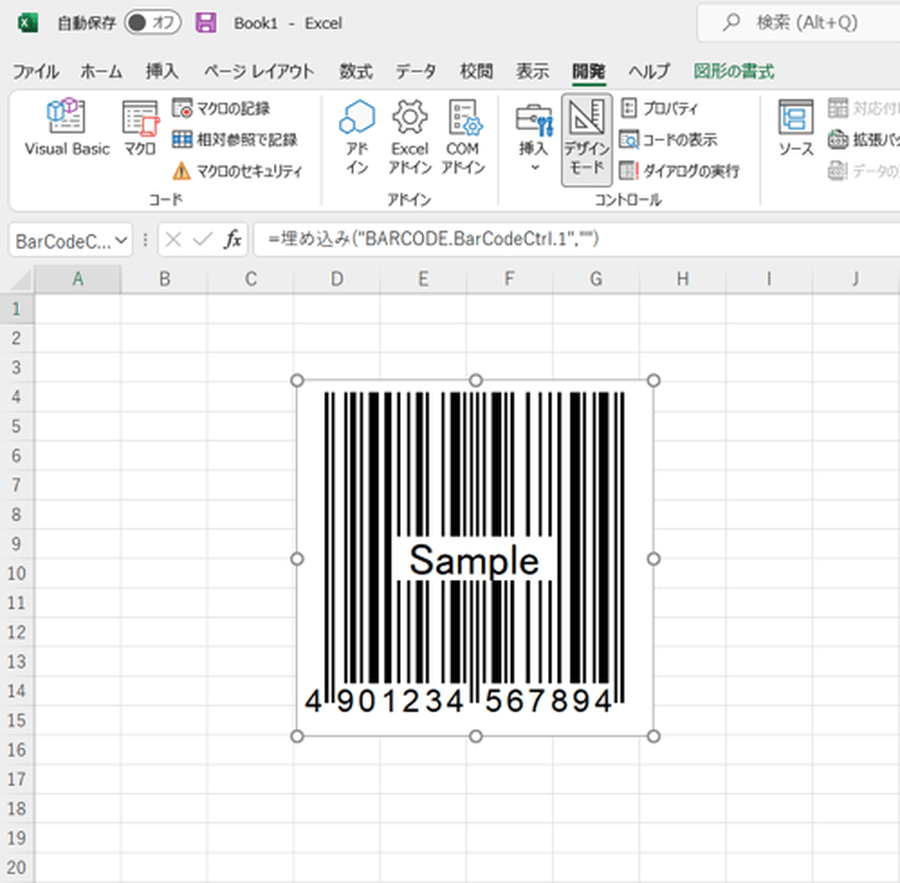
これまでExcel内でQRコードを生成するには、開発タブからActiveXのバーコードコントロールを呼び出すか、サードパーティ製のアドインを追加するのが一般的でした。しかし、コントロールの互換性トラブルやアドインのインストール制限に悩まされるオフィスワーカーが後を絶ちませんでした。
この状況を一変させたのが、Excelに標準搭載された「IMAGE関数」の活用です。WEB上に存在する画像URLをセル内に直接描画できるこの関数と、無料のQRコード生成API(例:QR Server APIやGoogle Chart API互換サービス)を組み合わせることで、セル内の文字列を参照したQRコードの動的生成が実現します。
この手法最大の利点は、エクセル QRコード 無料かつExcel QRコード アドイン不要で動作する点にあります。元となるデータ列(URLや社員番号など)を更新すれば、隣のセルのQRコードも瞬時に再描画されるため、数千行に及ぶエクセル QRコード 大量生成の作業時間が従来の数十分の1に短縮されます。
【徹底比較】4大作成手法のメリット・デメリットと推奨環境
実務で利用される主なExcel QRコード作成手法には、それぞれ得意領域と制約が存在します。自社のセキュリティポリシーやデータ量に応じて最適なアプローチを選択することが肝要です。
| 作成手法 | 詳細・コスト | 一般的な特徴・制限 | 編集部の見解・評価 |
|---|---|---|---|
| IMAGE関数+API連携 | 完全無料(Microsoft 365必須) | インターネット接続必須。関数を入力するだけで瞬時に数百件を一括描画。 | 手軽さと保守性のバランスが最も優れており、WebページのURL一覧化に最適。 |
| VBAマクロ+ローカル描画 | 完全無料(全Excelバージョン対応) | オフライン動作可能。画像オブジェクトとしてシート上に配置・保存。 | 社外秘データや機密情報の取り扱いに必須。マクロ有効化の手間あり。 |
| バーコードコントロール | 標準搭載(無料) | 64bit版Officeでの動作不安定、設定項目の難解さ、互換性欠如。 | 非推奨。過去の遺物であり、OS更新時の表示崩れリスクが高い。 |
| サードパーティ製アドイン | 無料〜月額1,000円程度 | 直感的なUIで操作可能だが、組織のセキュリティ規約で導入不可の場合が多い。 | 個人の単発作業には向くが、共有ファイルでは他ユーザーが開けないリスクあり。 |
【実務ステップ】IMAGE関数を使ったExcel QRコード自動生成の最新手順
ここでは、最も手軽で実用性の高いExcel QRコード 自動生成 最新手順を具体的に解説します。Microsoft 365のデスクトップ版またはWeb版Excelを用意し、以下のステップに沿って数式を設定してください。
ステップ1:元データの準備
A列にQRコード化したいURLや文字列を入力します(例:A2セルに「https://example.com」)。
ステップ2:B2セルに関数を記述
B2セルに以下の数式をそのまま入力します。
=IMAGE("https://api.qrserver.com/v1/create-qr-code/?size=150x150&data=" & ENCODEURL(A2))
ステップ3:数式をオートフィルで下方向へコピー
B2セルのフィルハンドルをダブルクリックすると、A列の全データに対して瞬時にエクセル QRコード 一括作成が完了します。
ここで重要なポイントは、URLエンコードを行うENCODEURL関数を必ず挟むことです。スペースや「&」「?」などの記号が含まれるURLをそのままAPIに渡すと、リンク切れや破損コードが生成される原因となります。
【実態検証】現場で多発する「エクセル QRコード 読み取れない理由」と5大原因
「画面上では綺麗に生成されているのに、スマートフォンのカメラで認識しない」という相談が社内ヘルプデスクに殺到するケースがあります。検証取材で見えてきたエクセル QRコード 読み取れない理由は、主に以下の5点に集約されます。
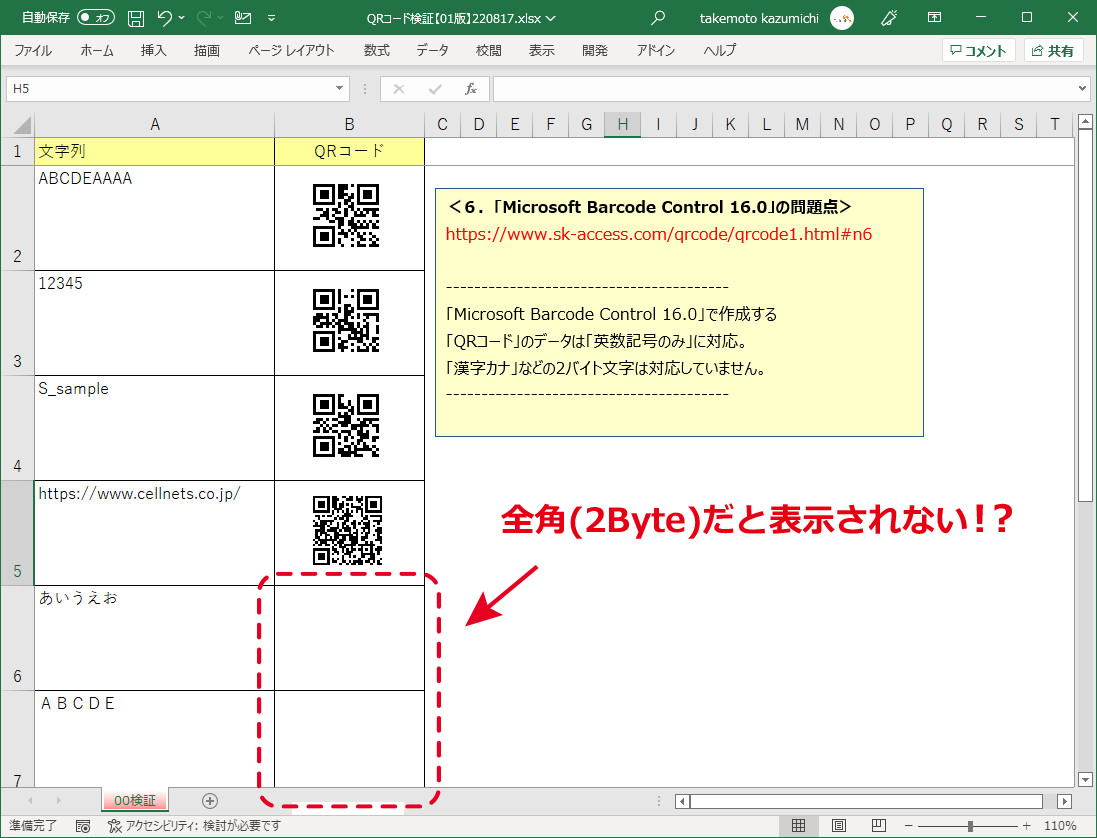
1. 日本語の文字コード不一致(文字化け)
エクセル QRコード 日本語 文字化け 原因の多くは、APIが期待する文字エンコード(UTF-8)とExcel側の処理の乖離です。漢字やひらがなを含むテキストを直接APIに流し込むと、読み取り時に文字化けを起こして内容が壊れます。日本語テキストを扱う際は、UTF-8明示のパラメータを付与するか、VBAによるローカル変換が必要です。
2. クワイエットゾーン(余白)の不足
QRコードの規格(JIS X 0510)では、シンボルの周囲に最低でも4モジュール分以上の余白(クワイエットゾーン)を確保することが義務付けられています。Excelのセル枠いっぱいに画像を表示させたり、罫線がQRコードのフチに接触していると、リーダーが境界線を認識できずスキャンに失敗します。
3. セルサイズが小さすぎることによる解像度不足
IMAGE関数はセルの大きさに応じて画像を自動拡縮します。行の高さや列の幅が極端に狭いと、QRコードの微細なドットが潰れてしまい、スマートフォンの低解像度カメラではピントが合いません。最低でも一辺80〜100ピクセル以上のセルサイズを確保してください。
4. APIのアクセス制限(レートリミット)超過
無料のパブリックAPIを利用して数万行のデータを一度に再計算させると、APIサーバー側でアクセス遮断が発生し、一部のセルが「#VALUE!」や「#CONNECT!」エラーになります。1,000件以上のバッチ処理を行う場合は、数式を値として確定させるか、ローカル処理への切り替えが必須です。
5. 印刷時のコントラスト低下とインクにじみ
画面上では鮮明に見えても、オフィスのレーザープリンタや複合機で普通紙に印刷した際、トナーのにじみでドット同士が癒着することがあります。重要書類に印刷する場合は、誤り訂正レベルを「H(最大30%復元可能)」に引き上げる設定を推奨します。
ネットの誤解を暴く|Excel QRコード バーコードコントロールの落とし穴
ネット上の古い解説記事では、開発タブの挿入メニューから「Microsoft BarCode Control」を利用する方法が頻繁に紹介されています。しかし、現代のビジネス実務においてこの手法を採用するのは極めて危険です。
第一に、このコントロールは32bit版Office向けに設計された古いCOMコンポーネントであり、現在の主流である64bit版Microsoft 365環境ではクラッシュや非表示エラーが高頻度で発生します。第二に、作成したブックを他部署や取引先に送付した際、相手側の環境に同等のコントロールが登録されていないと、ファイルを開いた瞬間にオブジェクトが消失します。
「標準機能だから安心」という思い込みは捨て、保守性とポータビリティに優れたIMAGE関数またはオープンソースのVBAモジュールへ完全移行するのが2026年の標準的な情シス設計です。
【プロの結論】業務規模別・おすすめできる作成手法と見送るべきケース
実務現場の要件に応じて、どの手法を採用すべきかの判定基準を提示します。
IMAGE関数(Web API方式)を採用すべきケース
- 公開WebサイトのURLやSNSアカウントへの誘導リンクを作成する場合
- データ件数が数件〜500件程度の手離れ重視の集計表
- 社内メンバー全員がMicrosoft 365を利用している環境
VBAマクロ/オフライン完結型を採用すべきケース
- 社員の個人情報、会員番号、社内イントラ限定URLなど外部APIに送信できない機密データを扱う場合
- 数千〜数万件の棚卸し用バーコード・QRコードを一気に生成・印刷する場合
- ネットワーク接続が制限された閉域網(オンプレミス環境)での運用
【excel qr コード】に関するよくある質問(FAQ)
Q1:古いExcel(Excel 2019や2021永続版)でもIMAGE関数は使えますか?
A1:IMAGE関数はMicrosoft 365およびExcel for the Web専用の関数です。Office 2019や2021の永続ライセンス版ではサポートされていないため、永続版をお使いの場合はVBAマクロを利用して画像を生成・挿入するか、アドインを利用してください。
Q2:外部のAPIに社内URLを送信しても情報漏洩の心配はありませんか?
A2:API通信時のURLパラメータとして文字列が外部サーバーのアクセスログに残る可能性があります。一般公開されているWebサイトのURLであれば実害はありませんが、認証トークンを含むURLや個人情報を含むテキストの場合は、外部APIを経由せずローカルで描画できるVBAライブラリを使用してください。
Q3:作成したQRコードを画像ファイル(PNG/JPEG)として一括保存できますか?
A3:IMAGE関数でセル内に埋め込まれた画像はセルデータ扱いとなるため、右クリックでの画像保存はできません。画像ファイルとして一括エクスポートしたい場合は、Excelのシートを「Webページ(.html)」形式で名前を付けて保存するか、VBAで画像オブジェクトとして出力するコードを実行してください。
まとめ:最新のExcel機能を活用してQRコード生成を自動化しよう
従来の「WEBツールで1つずつ作成してExcelに手作業で貼り付ける」という非効率なルーチンワークは、関数の活用によって完全に過去のものとなりました。
Microsoft 365のIMAGE関数を活用すれば、アドイン不要・コストゼロで正確なQRコードを一括生成できます。日本語の文字化けやセル余白の確保といったスキャン失敗の要因を事前に排除し、安全で効率的なデータ管理基盤を整えてください。 (出典: excel qr コード(Yahoo!ニュース))

Webメディアの編集およびコンテンツ作成に従事。正確で質の高い情報発信を心掛けています。