エクセル文字縦書きの完全解説!数字や記号の崩れを防ぐ設定術
請求書や納品書の宛名書き、表の見出し作成などで「エクセルで文字を縦書きにしたいのに、数字やアルファベットが横に寝てしまう」「伸ばし棒やハイフンが変な方向を向いて崩れる」といったトラブルに直面した経験はないでしょうか。オフィスワークにおいて帳票や管理表を美しく仕上げる際、文字の配置調整は避けて通れない実務の要です。
2026年現在のMicrosoft 365および各種Excelバージョンでは、セルの直接編集から図形の活用まで多様な配置機能が備わっています。本稿では、日常の業務効率を劇的に改善するためのエクセルの縦書き設定方法から、崩れやすい数字・英字・記号の制御法、印刷時のズレ対策まで、現場検証に基づいた決定版ノウハウを網羅してお届けします。
📌 【この記事の重要ポイントまとめ】
- 要点1:基本は「セルの書式設定」の配置タブまたはリボンメニューで瞬時に縦書き化が可能。
- 要点2:半角数字や英字の横倒れ・伸ばし棒の向きは「全角入力への切り替え」または「テキストボックス」で根本解決する。
- 要点3:印刷プレビューとのズレや文字切れは、セル内余白とフォント選定(頭に@を付けない)のルール徹底で完全に防げる。
【基本編】エクセルで文字を縦書きにする決定的な手順
エクセルのセル内で文字列を縦書きに変換するアプローチは、主に2通り存在します。スピードを重視するならリボンのボタン操作、詳細なレイアウトを詰めたいならダイアログボックスを活用するのが確実です。
もっとも手軽なのは、ホームタブの「配置」グループにある「方向」ボタン(左斜め上の「ab」アイコン)をクリックし、ドロップダウンメニューから「縦書き」を選択する方法です。この操作だけで、選択したセルの文字列が一瞬で縦方向に整列します。
より細かく位置を微調整したい場合は、エクセル セルの書式設定 配置タブから設定します。セルを右クリックして「セルの書式設定」を開くか、ショートカットキー[Ctrl]+[1]を押下し、「配置」タブを選択します。画面右側の「方向」エリアにある「縦書き」の長方形サンプルをクリックしてOKを押せば完了です。この画面では文字の傾き角度を度数指定することも可能なため、斜め見出しを作りたい場合にも重宝します。
作業効率を高めるエクセル縦書きショートカット
大量の帳票を処理する現場では、マウス操作を減らすキーボード操作が威力を発揮します。直接一発で縦書きにする単独ショートカットは用意されていませんが、アクセスキーを組み合わせた[Alt]→[H]→[F]→[O]→[V]の順押しを使えば、キーボードのみで縦書き設定を即座に適用できます。
数字やアルファベットが横向きになる原因と修正の裏ワザ
縦書き設定を適用した際、日本語の漢字やひらがなは綺麗に並ぶものの、「2026」のような数字や「Excel」などの英単語が90度回転して横倒しになる現象が頻発します。この現象が起きる根本的な理由は、エクセル 縦書き 半角 全角 違いによる文字コードの内部処理仕様にあります。
エクセルのセル内縦書き機能は、半角文字(ASCIIコード)を「横書き用フォント」として認識し、文字全体を90度倒して1文字ずつ並べる仕様になっています。このため、半角数字や半角アルファベットはどうしても横を向いてしまいます。
エクセル 縦書き 数字 横向き 修正を行うためのアプローチは以下の3点です。
最も手軽な解決策は、数字やアルファベットを全角(2026、Excel)で入力し直すことです。全角文字は縦書きグリフが割り当てられているため、文字が回転せず直立した状態で縦に並びます。
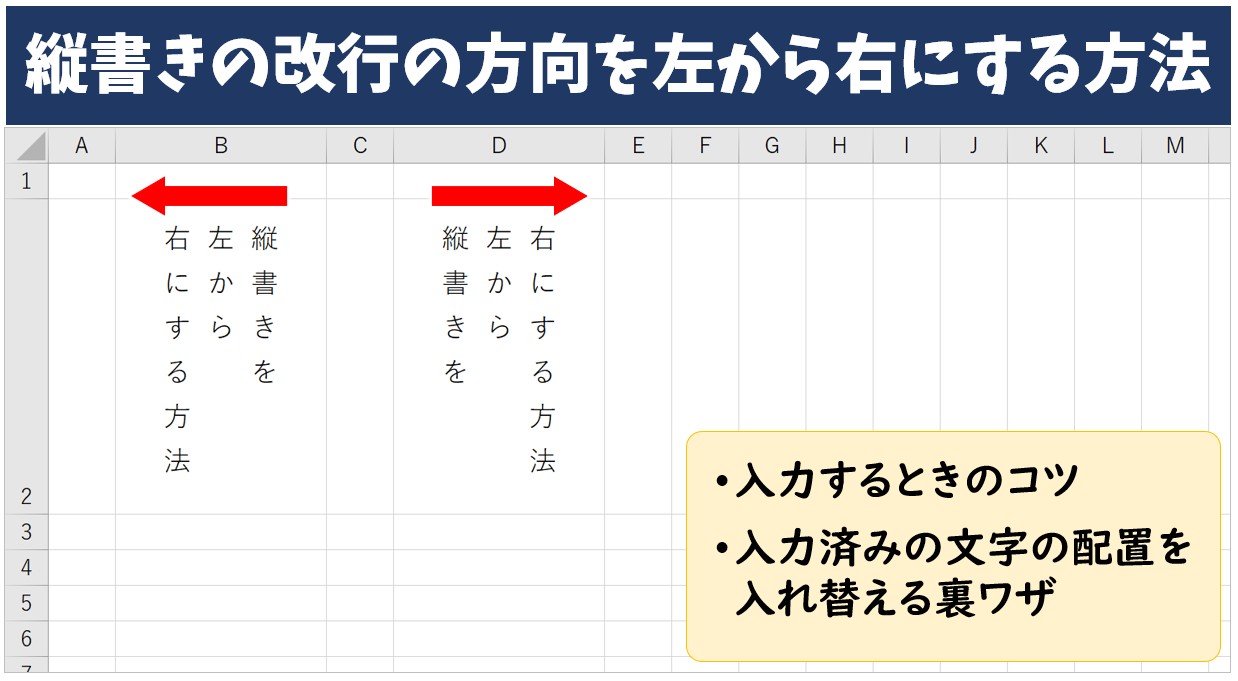
番地表記(例:1-2-3)で半角数字のまま縦並びにしたい場合は、セル内で「1」「2」「3」の間に[Alt]+[Enter]で強制改行を挟む手法が有効です。ただし、セル幅を狭く調整して自動折り返しさせる方法もありますが、フォントサイズ変更時にレイアウトが崩れやすいため、確実性を求めるなら手動改行が無難です。
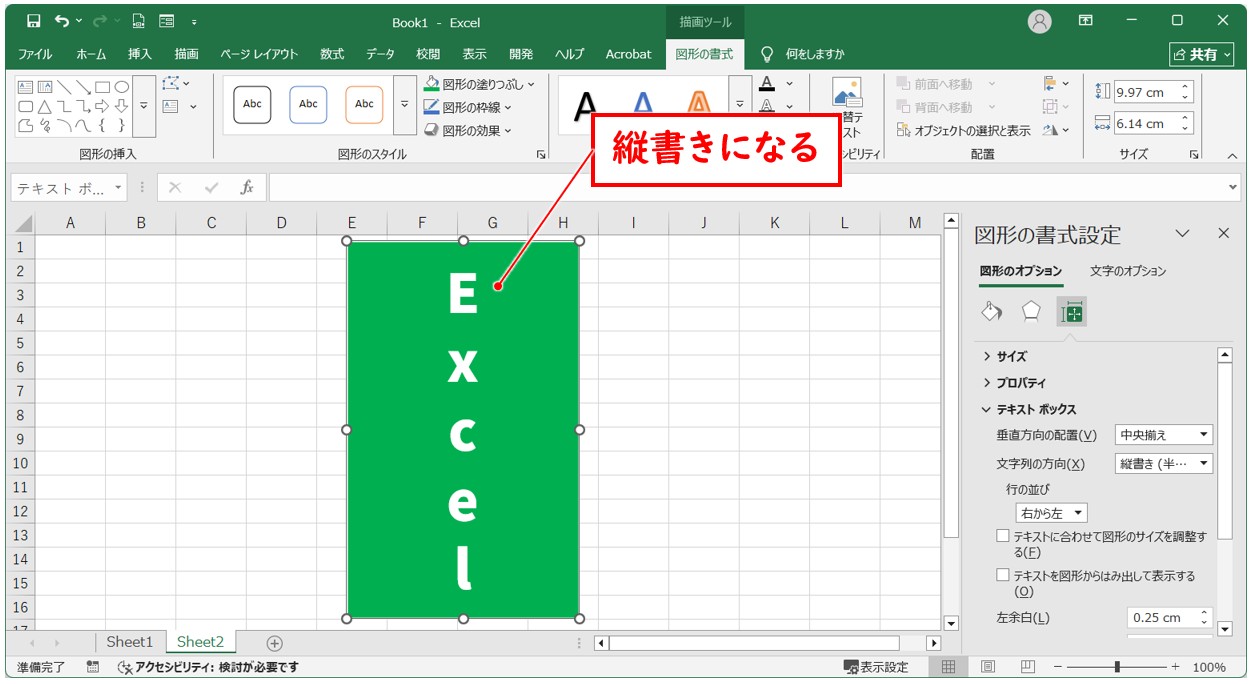
「2026」や「No.1」のように、縦書きの途中で2〜4桁の半角英数字を横並びのまま美しく配置したい(いわゆる縦中横の表現)場合は、セル機能ではなくエクセル テキストボックス 縦書きの活用が唯一の打開策となります。
【現場検証】セル設定 vs テキストボックス|仕上がりと実務効率の比較
実務の現場では、セル内で完結させるべきか、テキストボックス(図形)を被せるべきかで迷うケースが多々あります。編集部で検証した実務データとレイアウト自由度の違いを以下の比較表にまとめました。
| 比較項目 | セル内での縦書き設定 | テキストボックス(縦書き) | 編集部の見解・実務評価 |
|---|---|---|---|
| 設定スピード | [Ctrl]+[1]から数秒で完了 | 図形挿入・枠線消去の手間あり | 定型帳票の大量作成ならセル設定が圧倒的に速い |
| 数字・英字の直立配置 | 全角化または改行が必須 | Word同様の「縦中横」風配置が容易 | 英数字混じりの見出し・表紙作成はテキストボックス推奨 |
| 行高・列幅変更への追従 | セルの伸縮に自動で連動 | 図形位置のズレが発生しやすい | データ更新が頻繁な集計表ではセル設定が安全 |
| 印刷時のレイアウト再現率 | PC画面と印刷でズレが生じやすい | 画面表示通りの位置をほぼ維持 | ミリ単位の厳密な印刷位置合わせは図形が有利 |
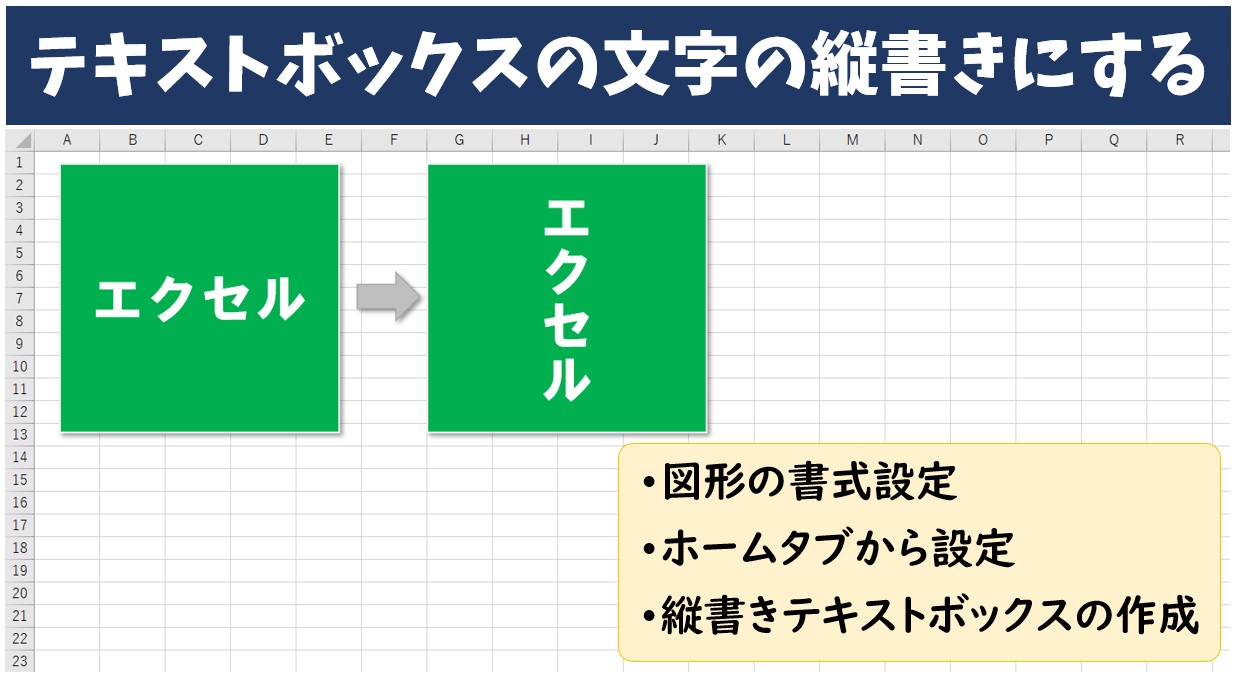
テキストボックスで縦書きを配置する場合、リボンの「挿入」タブから「テキスト」→「テキストボックス」→「縦書きテキストボックス」を選択し、シート上にドラッグして作成します。枠線や塗りつぶしを「なし」に設定することで、セルの方眼に縛られない自由なレイアウトが手に入ります。
ハイフン・長音符の崩れと折り返し・中央揃えの最適化テクニック
縦書き作成時、住所の番地ハイフン(-)やカタカナの伸ばし棒(ー)が横向きのまま棒線として表示され、不格好になってしまうのもよくあるトラブルです。
エクセル 縦書き ハイフン 伸ばし棒の向きを正しく縦向きにするには、入力文字の種別に細心の注意を払う必要があります。半角ハイフン「-」は縦書き時に横向きの点や短い横棒になってしまいますが、全角の長音符「ー」や全角ダッシュ「—」、あるいは全角ハイフン「‐」を使用することで、正しく縦向きの直線として描画されます。住所録の「3-12-5」を縦書きにする際は、全角の「3の12の5」と打ち替えるか、漢数字「三―十二―五」を用いるのがビジネス文書として最も整った見栄えになります。
また、縦書きセルを美しく見せるには、エクセル 縦書き 中央揃えとエクセル 縦書き 折り返しの併用が欠かせません。「セルの書式設定」の配置タブにおいて、文字の配置を「横位置:中央揃え」「縦位置:中央揃え」に指定することで、セルの中央に文字が整然と配置されます。文字数が多くセル内に収まらない場合は、「折り返して全体を表示する」にチェックを入れることで、幅に応じた複数列の縦書き表示が可能になります。
【実態検証】縦書きができない原因と印刷ズレを防ぐプロのノウハウ
「縦書きボタンがグレーアウトして押せない」「画面上は綺麗なのに印刷すると末尾が切れる」といったトラブルには、明確な構造的原因が存在します。
エクセル縦書きができない主な理由
設定が反映されない場合、以下の3つの盲点を確認してください。
- セル内編集モードのまま操作している:セルをダブルクリックしてカーソルが点滅している状態では、リボンの配置機能や書式設定がグレーアウトして選択できません。[Enter]または[Esc]を押してセル選択状態に戻してください。
- シートが保護されている:共有ファイルなどでシートの保護が有効になっていると、セルの書式変更がロックされます。「校閲」タブから保護を一時解除する必要があります。
- フォント名に「@」が付いている:フォント選択欄で「@MS ゴシック」のように先頭にアットマークが付いたフォントを選ぶと、文字全体が反時計回りに90度倒れた状態になります。これは昔の印刷用回転フォントであるため、必ず頭に「@」のない通常のフォントを選択してください。
エクセル縦書き印刷ズレを根絶するチェックリスト
エクセルの仕様上、ディスプレイ表示用の描画エンジンとプリンタードライバーのレンダリング方式が異なるため、画面で見えている余白と実際の印刷物でズレが発生します。特に縦書きは縦方向のフォントメトリクス計算がシビアです。
対策として、「ページレイアウト」ビューで作業を行うこと、そして行の高さに「フォントサイズの1.2〜1.5倍程度の余裕を持たせる」ことが鉄則です。末尾が切れてしまう場合は、セルの書式設定で縦位置を「上詰め」にするか、フォントサイズを1ポイント落とすことで、印刷時の欠落を完璧に防止できます。
【プロの結論】セル縦書きとテキストボックスの使い分け基準
帳票設計においてどちらを採用すべきかの判断基準は明確です。
セル内縦書きが向いているケース:
データベースと連動した納品書・請求書の明細行、行や列の挿入・削除が日常的に発生する表、大量の宛名印刷など、データの一貫性と修正スピードを最優先する場合。
テキストボックス縦書きを選ぶべきケース:
表紙やチラシ風の案内状、賞状レイアウト、英数字と日本語が複雑に混在する見出しなど、セル幅の制約を受けずに1ミリ単位でビジュアルを追い込みたい場合。
【エクセル 文字 縦 書き】に関するよくある質問(FAQ)
Q1:エクセルの縦書きで数字を横に2文字並べる「縦中横」はセル内でできますか?
A1:残念ながら、エクセルのセル書式機能にはWordのような「縦中横」機能は搭載されていません。セル内で実現したい場合は全角数字で1文字ずつ縦に並べるか、テキストボックスを挿入してWord等から縦中横のテキストを貼り付けるレイアウト手法をとる必要があります。
Q2:縦書きにしたセルの文字を改行するにはどうすればいいですか?
A2:横書きと同様に、改行したい位置にカーソルを合わせて[Alt]+[Enter]キーを押します。縦書き状態では、改行すると「次の列(左側の列)」へ文字列が折り返されて配置されます。
Q3:Mac版のエクセルでも同じ手順で縦書きに設定できますか?
A3:はい、可能です。Mac版Excelでもセルを選択して右クリック(または[command]+[1])から「セルの書式設定」を開き、「配置」タブの方向指定で縦書きを選択できます。リボンの「配置」グループ内にある方向アイコンからも同様にワンクリックで切り替えが可能です。
まとめ:用途に応じた最適な縦書き設定で美しい帳票を作ろう
エクセルにおける文字の縦書きは、単に方向ボタンを押すだけでなく、半角・全角の文字特性やフォント仕様を理解して使い分けることで、格段に見栄えが向上します。
日常のデータ入力や帳票作成には「セルの書式設定」、ミリ単位のレイアウトや英数字混じりの見出し作成には「テキストボックス」と使い分けるのが最も効率的です。本稿で紹介した記号の全角化や印刷プレビュー確認のルールを実践し、崩れのないスマートなビジネス文書を作成してください。 (出典: エクセル 文字 縦 書き(Yahoo!ニュース))
情報を整理して届けることが得意なWebディレクター。ユーザー視点に立った記事作成を目指しています。